把数字放到你本来就会看的地方,而不是特地去找它。 进一个 App 查自己的屏幕时间,成本是一次拿起、一次解锁,外加一趟从自己主屏幕上走过去——而这恰恰是你正想少做的那套动作。锁定屏幕小组件在解锁发生之前的那一眼里就把问题答了。主屏幕小组件拦不住一次拿起,毕竟你已经把手机拿起来才看到它;但它可以占住那个诱人 App 原来的位置。位置摆对了,有用的那个数字就会成为你目光第一个落到的东西。

为什么“打开 App 看自己用了多久”反而帮倒忙?
因为这次查看本身就是一次会话。大多数手机使用并不是从“我要来刷一会儿”这个决定开始的,而是从一个两秒钟的问题开始的——而自我监测恰好也是这样一个问题。
把过程拆开看。你想知道自己今天怎么样:唤醒手机、解锁,穿过那块主屏幕,你想避开的每个图标都亮着、带着角标待在老位置上。你打开“设置”,轻点“屏幕时间”(iOS 18 及更早的系统里叫“屏幕使用时间”),往下滑,看一张图,然后再从同一块主屏幕退出来。这就是五六次和你正在测量的东西的正面接触,而它们完全是测量这个动作自己制造出来的。
小组件把这套流程整个拿掉了。数字在你碰到任何东西之前就已经渲染好,就在时间下面,在一块你一天要看几十次的屏幕上。
什么该放锁定屏幕,什么该放主屏幕?
两种活儿不一样,而常见的错误就是把同一个小组件同时放到两边。
锁定屏幕是唯一一块能在拿起动作完成之前就够到你的界面。它小、单色、天然不可交互——这是优点:它逼着信息压缩成一个你一秒之内能读完的数值。
主屏幕是之后。等你看到它,解锁已经发生了。它的任务不是拦截,而是占位:比你正在躲的那个 App 更大、位置更好。
| 锁定屏幕小组件 | 主屏幕小组件 | |
|---|---|---|
| 什么时候看到 | 解锁之前,一天很多次 | 那次拿起已经发生之后 |
| 适合放什么 | 一个能瞬间读完的数字 | 占住诱人 App 原来的那个格子 |
| 最好的内容 | 剩余额度、连续记录的天数 | 剩余额度,外加一点点趋势 |
| 交互 | 轻点会打开 App,而这多半正是你不想要的 | iOS 17 及以后可以做按钮 |
| 失效方式 | 细节太多,一眼读不完 | 你是解锁之后才看到它的,伤害已经造成 |
规则是这样:锁定屏幕上,放那个“如果一辈子只能看见一样东西,你希望是它”的东西;主屏幕上,放那个应该坐在抖音原来位置上的东西。
iOS 到底怎么刷新小组件?数字为什么会滞后?
弄懂这一层之后,滞后就不再像个 bug 了。
小组件不是一个缩小的、正在运行的 App。在 WidgetKit 之下,App 构建一条时间线——一批带时间戳的预渲染快照——交给 iOS,由系统显示它们,并决定什么时候再来要新的。中间这段时间,App 根本没醒着。玻璃后面没有任何东西在实时计数。
- 刷新预算是有限的。 iOS 给每个小组件分配每天固定次数的重载,权重取决于你实际看它的频率。苹果的指引把这个量级放在每天四十到七十次左右,也就是每十五到六十分钟更新一次。
- 低电量模式会掐得很狠。 电量掉到阈值以下,刷新会被减少甚至暂停。如果你的小组件下午四点看起来像是冻住了,先看一眼电池图标。
- 屏幕时间数据本来就是粗的。 iOS 报告的是一个时间区间内跨过的阈值,而不是一个连续的分钟计数器,所以就算刷新完美无缺,小组件显示的也是估算值。
正确的反应不是去找一个刷新更快的小组件,而是不要再定那些需要精确度的规则。“大概还剩十二分钟”已经足够改变你接下来做什么了。
有一个例外。实时活动是另一套机制:锁定屏幕上或者灵动岛里那个正在跑的计时器,是在一次会话进行期间通过 ActivityKit 持续更新的——而这恰恰是小组件最不擅长的场景。
待机显示适合放屏幕时间小组件吗?
待机显示是 iOS 17 加入的功能,条件是 iPhone 正在充电、处于锁定状态,并且横向放着不动。它值得占一席之地只因为一件事:它干掉了“看时间”这次拿起。如果时间和你的剩余额度从一米开外就能读清楚,你就不会再为了确认几点了而把手机拿起来。
有两个设置决定它是帮忙还是添乱:
- 把通知显示关掉。 默认情况下待机显示会把新通知全屏彩色地推到你眼前,把一块安静的钟变成一块广告牌。到“设置”里的“待机显示”把它关掉(这个开关在英文界面里叫 Show Notifications)。
- 把“夜间模式”打开。 天黑之后屏幕会适应昏暗环境、以红色调显示内容,半夜两点把你从房间那头拽过去的概率要小得多。
顺便说一句,“设置 → 待机显示 → 显示屏”里还能选它亮多久:“自动”“20 秒后”或者“永不”。不管怎么设,手机都会变成一件家具,而不是一份邀请函。
Apple Watch 的复杂功能能做到小组件做不到的什么?
在手机根本没进入这个场景的情况下,把问题答掉。
锁定屏幕小组件仍然需要手机在手边、并且被唤醒。手表上的一眼是可能存在的最便宜的一次查看,而且它在结构上就没办法演变成一次刷——那里没有信息流可以掉进去。添加方式是:在表盘上按住屏幕,轻点“编辑”,一直向左轻扫到最后一屏,轻点选择一个位置,再旋转数码表冠挑一个复杂功能,最后按一下数码表冠保存。不同表盘支持的复杂功能数量不一样。
“我把显示剩余额度的小组件放在主屏幕左上角,正好是抖音待了六年的那个位置。头一个星期,我的拇指一次次地落在它上面。现在肌肉记忆去的是一个数字,而不是一个信息流——事实证明,那个习惯里大部分内容原来就是这只拇指。” —— 石斌,自由插画师,36 岁
怎么让主屏幕上的小组件赢过那个 App?
在这里,位置起的作用比小组件的内容更大。五步,按顺序来:
- 占住左上角。 视线最先落在左上,拇指会回到它记住的位置。一个放在那里的大尺寸小组件能挤掉四个 App 格子,并且拦截那次伸手。
- 就放在那个诱人 App 原来的位置上。 别留一个洞,要把它填满。接下来一星期你的拇指还是会往那儿去,而你希望它在那儿找到的是那个数字。
- 把 App 送进 App 资源库。 长按图标,选“移除 App”,再选“从主屏幕移除”:它还装着,也还搜得到,只是不在你的视线里了。顺手把主屏幕底部的 Dock 栏也清空,因为它在每一页都会重复出现。
- 这里别用智能叠放。 一个会轮换的叠放意味着那个数字只是偶尔在那儿,而一个需要你先轻扫才能找到的数字,就是一个你会停止查看的数字。
- 只留一页,然后停手。 从 iOS 18 起,你可以在网格里刻意留出空位,而空白会让小组件读起来像主体,而不是二十块瓷砖里的一块。
顺带一提,这套布局和把屏幕调成灰度配合得很好:在一块单色的屏幕上,一个朴素的数字小组件是最好读的东西。
Unscrol 能帮上什么忙?
先说诚实的那部分。苹果的“屏幕时间”免费,而且对很多人来说已经够用。 “设置” → “屏幕时间” → “查看所有 App 与网站活动”能给你一份真实的每日和每周拆解,切换“每周”和“每天”就行,而每周的“周报”通知不用你开口就会送到。如果一周瞄一眼就能改变你的行为,那你什么都不需要再装。
而且要说清楚一件常被写错的事:苹果确实提供了一个屏幕时间小组件。 官方使用手册里有一节叫“使用屏幕时间小组件一览设备使用情况”,写着你可以在主屏幕上添加它,小组件会显示来自屏幕时间摘要的信息,尺寸越大显示的信息越多。苹果没有做的是两件更关键的事:一个锁定屏幕版本——而锁定屏幕是唯一能在拿起动作完成之前够到你的界面——以及一个“今天还剩多少”的数字,因为它给的是你已经花掉的摘要。
Unscrol 是一个建在同一套苹果屏幕时间框架上的 iPhone 和 Apple Watch App,它带 28 个主屏幕和锁定屏幕小组件,其中就有显示今天还剩多少每日额度的那种。让这个数字值得一瞥的,是底下的机制:你挑一个每日总量和一个单次上限,两个都由 iOS 执行。用掉相当于一次会话的那一段预算,你选中的 App 就锁十五分钟;把一整天的总量花完,它们锁到明天。剩余额度是一个你在读到它的那一秒就能拿来行动的东西,而“昨天用了多少”做不到这一点。
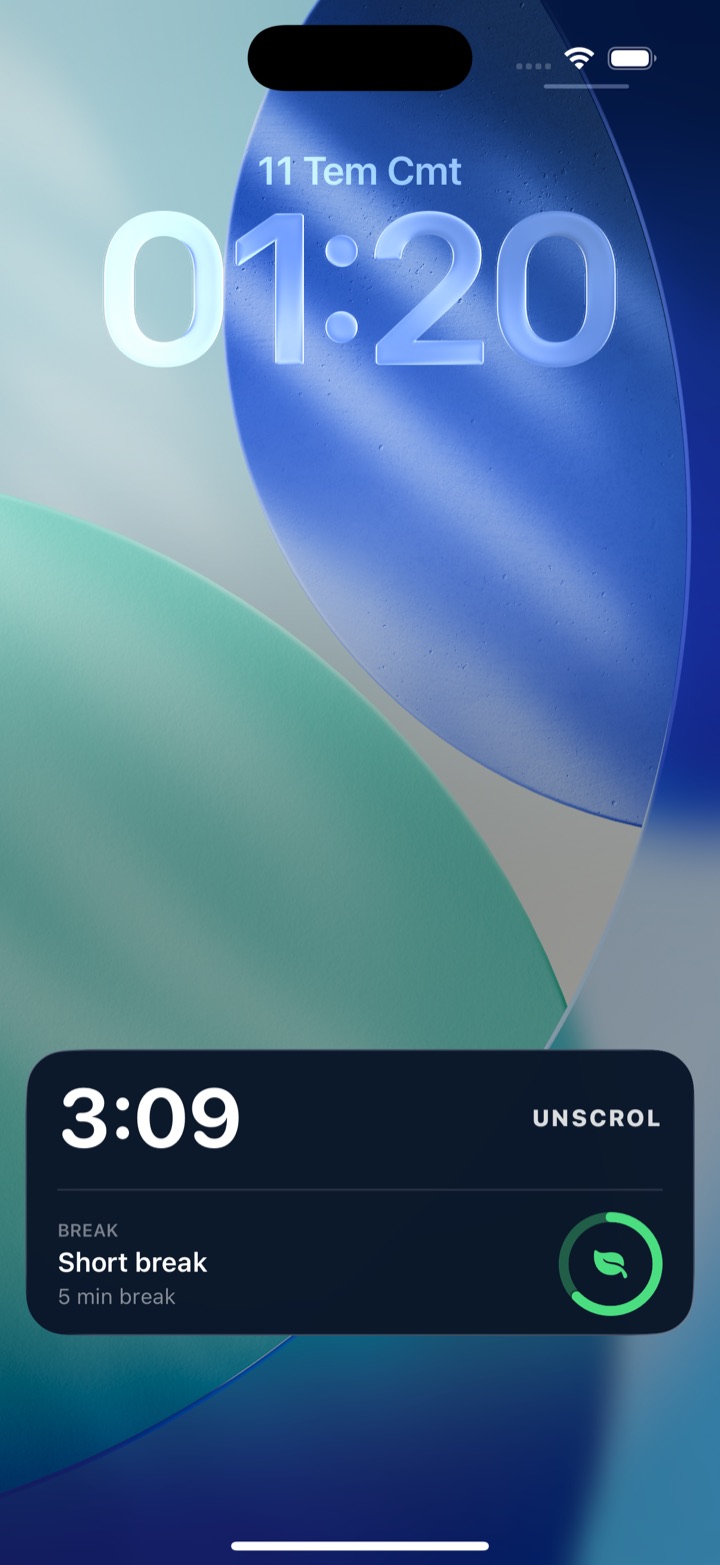
两个诚实的预期。这些数字是从跨过阈值推算出来的估算值,不是精确分钟,而且 iOS 统计的是每个时间区间内的累计用量,不是单独一次的时长——所以小组件显示的是“你预算里的一段”,不是一块秒表的读数。另外隐私是结构性的,不是一句承诺:iOS 交给这个 App 的是不透明的令牌(opaque tokens),从来不是 App 的身份,所以 Unscrol 永远看不到你选了哪些 App、它们叫什么、图标长什么样,也看不到你在它们上面花了多少时间。这同时也解释了为什么它的小组件能显示你的剩余额度,却永远给不出一份按 App 拆分的清单——能拼出这份清单的数据,根本不会到达这个 App 或它的服务器。下载免费;可选的高级版增加连续记录守护,并把同时进行的挑战位从一个提到五个。
常见问题
iPhone 自带屏幕时间小组件吗?
自带一个,但只有主屏幕的。苹果官方使用手册里有一节就叫“使用屏幕时间小组件一览设备使用情况”,说明写着:小组件会显示来自屏幕时间摘要的信息,添加的尺寸越大显示的信息越多。苹果没有提供的是锁定屏幕版本,也没有“今天还剩多少额度”这种可以立刻行动的数字——它给的是你已经花掉的摘要。基于苹果屏幕时间和 Family Controls 框架开发的第三方 App,可以自己发布显示预算、剩余额度或连续记录的小组件,主屏幕和锁定屏幕都行。
iPhone 小组件为什么老是不刷新?
因为小组件不是实时视图。在 WidgetKit 之下,App 把一条预先渲染好的时间线交给 iOS,由系统决定什么时候再来要新的,而且要在一个每日刷新预算之内——这个预算是按你实际看它的频率分配的。苹果的指引把这个额度描述在每天大约四十到七十次的量级,换算下来就是每十五到六十分钟更新一次。低电量模式会大幅减少甚至暂停刷新。打开 App 会强制立刻重载,所以你常常会看到数字在启动的那一瞬间跳一下。
怎么给 iPhone 的锁定屏幕加小组件?
先解锁 iPhone,然后按住锁定屏幕,直到屏幕底部出现“自定义”按钮,轻点它,再选“锁定屏幕”。接着轻点时间下方那块长方形的小组件区域,或者时间上方放日期的那一行细长插槽,也可以直接轻点“添加小组件”。从列表里挑一个 App,再挑你要的小组件,最后轻点“添加”或“完成”。时间下方最多能放四个小尺寸小组件,或者两个小的加一个宽的。锁定屏幕小组件需要 iOS 16 或更高版本。
待机显示是什么?对控制屏幕时间有帮助吗?
待机显示是 iOS 17 加入的功能:当 iPhone 正在充电、处于锁定状态并且横放不动时,它会变成一块小小的常亮显示屏。它的主要帮助是消掉了一个拿起手机的理由——时间、天气面板或者某个小组件从桌子那头就能读到。它也可能帮倒忙,因为默认情况下待机显示会把新来的通知全屏彩色地显示出来。到“设置”里的“待机显示”把通知显示关掉(这个开关在英文界面里叫 Show Notifications),再打开“夜间模式”,天黑之后屏幕就会转成不刺眼的红色调。