नंबर को वहीं रखिए जहाँ आपकी नज़र पहले से जाती है, उसे ढूँढने मत जाइए। ऐप के भीतर जाकर अपना स्क्रीन टाइम देखने की क़ीमत एक पिकअप, एक अनलॉक और अपनी ही होम स्क्रीन से एक चक्कर है — यानी ठीक वही कड़ी जिसे आप कम करना चाहते हैं। लॉक स्क्रीन का विजेट अनलॉक होने से पहले वाली एक नज़र में ही जवाब दे देता है। होम स्क्रीन का विजेट पिकअप नहीं रोक सकता, क्योंकि उसे देखने के लिए आप फ़ोन उठा ही चुके हैं, पर वह उस जगह पर क़ब्ज़ा कर सकता है जहाँ पहले लुभाने वाला ऐप बैठा था। जगह ठीक चुन लीजिए और काम का नंबर पहली चीज़ बन जाता है जिस पर नज़र पड़ती है।

स्क्रीन टाइम देखने के लिए ऐप खोलना उल्टा क्यों पड़ता है?
क्योंकि देखना ख़ुद एक सेशन है। ज़्यादातर फ़ोन इस्तेमाल की शुरुआत “चलो अब स्क्रोल करते हैं” वाले फ़ैसले से नहीं होती; वह दो सेकंड के एक सवाल से होती है — और अपने आप को जाँचना भी वैसा ही सवाल निकलता है।
देखिए कि क्या होता है जब आप जानना चाहते हैं कि आपका हाल कैसा है। आप फ़ोन जगाते हैं, अनलॉक करते हैं, और उस होम स्क्रीन से गुज़रते हैं जहाँ वे सारे आइकॉन अपनी जगह जगमगाते और बैज लगाए बैठे हैं जिनसे आप बच रहे थे। आप सेटिंग खोलते हैं, स्क्रीन टाइम पर टैप करते हैं, स्क्रोल करते हैं, चार्ट पढ़ते हैं, और फिर उसी होम स्क्रीन से होकर बाहर आते हैं। यानी जिस चीज़ को आप नाप रहे थे, नापने के काम ने ही उससे पाँच-छह बार सामना करा दिया। यही विडंबना आदत ट्रैकर के साथ भी है: “मैंने फ़ोन कम चलाया” को फ़ोन पर दर्ज करना आपको वापस फ़ोन पर ले आता है।
विजेट इस पूरी कड़ी को हटा देता है। नंबर आपके कुछ छूने से पहले ही तैयार होता है, उसी स्क्रीन पर घड़ी के नीचे जिसे आप दिन में दर्जनों बार देखते ही हैं।
लॉक स्क्रीन पर क्या रखें और होम स्क्रीन पर क्या?
दोनों के काम अलग हैं, और सबसे आम ग़लती यही है कि एक ही विजेट दोनों जगह लगा दिया जाए।
लॉक स्क्रीन इकलौती ऐसी सतह है जो पिकअप पूरा होने से पहले आप तक पहुँचती है। वह छोटी है, बिना रंग वाली है और उस पर ज़्यादा कुछ किया नहीं जा सकता — और यही उसकी ख़ूबी है: वह जानकारी को घटाकर एक ऐसी क़ीमत तक ले आती है जिसे एक सेकंड से कम में पढ़ा जा सके।
होम स्क्रीन बाद की चीज़ है। जब तक आप उसे देखते हैं, अनलॉक हो चुका होता है। उसका काम रोकना नहीं, जगह घेरना है — यानी उस ऐप से बड़ा और बेहतर जगह पर होना जिससे आप बच रहे हैं।
| लॉक स्क्रीन का विजेट | होम स्क्रीन का विजेट | |
|---|---|---|
| कब दिखता है | अनलॉक से पहले, दिन में कई बार | पिकअप हो जाने के बाद |
| किस काम का | एक नंबर जो तुरंत पढ़ा जा सके | उस जगह पर क़ब्ज़ा जहाँ लुभाने वाला ऐप था |
| सबसे अच्छा कंटेंट | बचा हुआ बजट, स्ट्रीक के दिन | बचा हुआ बजट और साथ में छोटा ट्रेंड |
| छूने पर | टैप से ऐप खुलता है, जो आमतौर पर आप नहीं चाहते | iOS 17 और उसके बाद बटन भी दिए जा सकते हैं |
| कहाँ नाकाम | इतना ब्यौरा कि एक नज़र में पढ़ा ही न जाए | उसे देखने के लिए अनलॉक हो चुका, नुक़सान हो गया |
नियम यह है: लॉक स्क्रीन पर वह चीज़ रखिए जो आप तब चाहते जब आपको ज़िंदगी भर सिर्फ़ एक ही चीज़ दिखनी होती। होम स्क्रीन पर वह रखिए जो उस जगह बैठनी चाहिए जहाँ पहले इंस्टाग्राम था।
iOS विजेट को रिफ़्रेश कैसे करता है, और नंबर पीछे क्यों चलता है?
यह एक बार समझ आ जाए तो देरी बग जैसी लगनी बंद हो जाती है।
विजेट कोई छोटा-सा चलता हुआ ऐप नहीं है। WidgetKit के तहत ऐप एक टाइमलाइन बनाता है — समय की मुहर लगे, पहले से तैयार स्नैपशॉट — और उसे iOS को सौंप देता है, जो उन्हें दिखाता है और तय करता है कि अगली खेप कब माँगनी है। बीच में ऐप जागता ही नहीं। शीशे के पीछे कुछ भी असल समय में नहीं गिना जा रहा होता।
- रिफ़्रेश का बजट सीमित है। iOS हर विजेट को दिन में कितनी बार दोबारा लोड करना है, इसका एक कोटा देता है, जो इस हिसाब से तय होता है कि आप उसे कितनी बार देखते हैं। Apple के मार्गदर्शन में इसे मोटे तौर पर दिन में चालीस से सत्तर रिफ़्रेश बताया गया है, यानी हर पंद्रह से साठ मिनट में एक अपडेट।
- “निम्न पावर मोड” इसे बुरी तरह दबा देता है। बैटरी एक सीमा से नीचे जाने पर रिफ़्रेश घट जाते हैं या रुक जाते हैं। शाम चार बजे अगर आपका विजेट जमा हुआ दिखे, तो पहले बैटरी का आइकॉन देखिए।
- स्क्रीन टाइम का डेटा वैसे भी मोटा है। iOS इस्तेमाल को लगातार चलने वाले मिनट-काउंटर की तरह नहीं, एक अंतराल में पार की गई हदों के हिसाब से दर्ज करता है — इसलिए बिल्कुल ठीक-ठीक रिफ़्रेश हुआ विजेट भी एक अनुमान ही दिखाता है।
सही जवाब यह नहीं है कि तेज़ रिफ़्रेश वाला विजेट ढूँढा जाए, बल्कि यह कि ऐसे नियम बनाना बंद कर दिया जाए जिन्हें सटीकता चाहिए। “क़रीब बारह मिनट बचे हैं” अगला क़दम बदलने के लिए काफ़ी है।
एक अपवाद। लाइव ऐक्टिविटी एक अलग तंत्र है: लॉक स्क्रीन पर या Dynamic Island में चलती हुई घड़ी सेशन के दौरान ActivityKit के ज़रिए लगातार अपडेट होती रहती है — यानी ठीक वह मामला जिसमें विजेट सबसे कमज़ोर हैं।
क्या स्टैंडबाय स्क्रीन टाइम विजेट की अच्छी जगह है?
स्टैंडबाय, जो iOS 17 में आया, तब चालू होता है जब iPhone चार्ज हो रहा हो, लॉक हो और तिरछा रखा हो। इसकी जगह एक वजह से बनती है: यह घड़ी देखने वाला पिकअप ख़त्म कर देता है। अगर समय और आपका बचा हुआ बजट एक मीटर दूर से पढ़ा जा सके, तो आप सिर्फ़ यह जानने के लिए फ़ोन उठाना बंद कर देते हैं कि कितने बज रहे हैं।
दो सेटिंग तय करती हैं कि यह मदद करेगा या नुक़सान:
- सूचनाओं का प्रीव्यू बंद कीजिए। डिफ़ॉल्ट रूप से स्टैंडबाय आने वाली सूचनाएँ पूरी स्क्रीन पर और रंगों में दिखाता है, जिससे एक शांत घड़ी होर्डिंग बन जाती है। सेटिंग ऐप में स्टैंडबाय के भीतर सूचनाएँ दिखाने वाला विकल्प बंद कर दीजिए — Apple की हिंदी गाइड इस स्विच का नाम नहीं छापती, अंग्रेज़ी इंटरफ़ेस में यह “Show Notifications” है।
- नाइट मोड चालू रखिए। Apple ख़ुद लिखता है कि स्टैंडबाय के लिए नाइट मोड चालू होने पर स्क्रीन रात की कम रोशनी के हिसाब से ढल जाती है और चीज़ें लाल रंग में दिखाती है — यानी रात दो बजे आपको कमरे के उस पार से खींचने की गुंजाइश बहुत कम रह जाती है।
चाहे जो हो, फ़ोन न्योते के बजाय फ़र्नीचर बन जाता है — वही तर्क जो फ़ोन को उबाऊ बनाने के पीछे है, उन घंटों पर लगाया गया जब वह चार्ज पर लगा है और आपके हाथ में नहीं है।
आप स्टैंडबाय के डिस्प्ले का समय भी चुन सकते हैं: सेटिंग्ज़ में स्टैंडबाय के भीतर डिस्प्ले पर जाकर “ऑटोमैटिकली”, “20 सेकंड बाद” या “कभी नहीं” में से एक चुनिए।
Apple Watch का कॉम्प्लिकेशन वह क्या कर सकता है जो विजेट नहीं कर सकता?
सवाल का जवाब बिना फ़ोन को उस पल में लाए दे सकता है।
लॉक स्क्रीन के विजेट के लिए भी फ़ोन पास में और जागा हुआ चाहिए। कॉम्प्लिकेशन कलाई पर एक नज़र है, यानी सबसे सस्ती जाँच, और वह ढाँचे से ही स्क्रोल में नहीं बदल सकता क्योंकि वहाँ गिरने के लिए कोई फ़ीड ही नहीं है। जोड़ने के लिए घड़ी के फ़ेस को टच और होल्ड कीजिए, “संपादित करें” पर टैप कीजिए, कॉम्प्लिकेशन वाली स्क्रीन तक स्वाइप कीजिए और एक जगह चुन लीजिए; अलग-अलग फ़ेस अलग-अलग संख्या में कॉम्प्लिकेशन संभालते हैं।
“मैंने बचे हुए बजट वाला विजेट होम स्क्रीन के ऊपर-बाएँ कोने में लगाया, ठीक वहीं जहाँ छह साल से इंस्टाग्राम था। हफ़्ते भर मेरा अंगूठा वहीं जाकर गिरता रहा। अब वह आदत एक फ़ीड के बजाय एक नंबर तक पहुँचती है, और पता चला कि आदत तो असल में यही थी।” — तुषार, फ़्रीलांस इलस्ट्रेटर, 36, पुणे
ऐसी होम स्क्रीन कैसे बनाएँ जिसमें विजेट ऐप से जीत जाए?
यहाँ जगह, विजेट के भीतर लिखी बातों से ज़्यादा काम कर रही है। क्रम से पाँच क़दम:
- ऊपर-बायाँ कोना ले लीजिए। नज़र सबसे पहले ऊपर-बाएँ जाती है और अंगूठा याद की हुई जगहों पर लौटता है। वहाँ रखा एक बड़ा विजेट चार ऐप की जगह घेर लेता है और बढ़ते हुए हाथ को बीच में ही रोक लेता है।
- उसे ठीक वहीं रखिए जहाँ लुभाने वाला ऐप था। छेद मत छोड़िए — भर दीजिए। हफ़्ते भर आपका अंगूठा वहीं जाता रहेगा, और आप चाहते हैं कि उसे वहाँ नंबर मिले।
- ऐप को ऐप लाइब्रेरी भेज दीजिए। आइकॉन को दबाकर रखिए, फिर “ऐप हटाएँ” और “होम स्क्रीन से हटाएँ” चुनिए: ऐप इंस्टॉल भी रहेगा और खोजने पर मिलेगा भी, बस आपकी नज़र के सामने नहीं रहेगा। नीचे वाला डॉक भी ख़ाली कर दीजिए, क्योंकि वह हर पेज पर दोहराया जाता है।
- यहाँ स्मार्ट स्टैक से बचिए। घूमते हुए स्टैक का मतलब है कि नंबर कभी-कभी ही सामने रहेगा, और जिस नंबर तक पहुँचने के लिए स्वाइप करना पड़े, उसे देखना लोग छोड़ देते हैं।
- एक ही पेज रखिए, और वहीं रुक जाइए। iOS 18 और उसके बाद आप ग्रिड में जानबूझकर ख़ाली जगह छोड़ सकते हैं, और ख़ाली जगह विजेट को बीस टाइलों में से एक के बजाय मुख्य चीज़ की तरह पढ़वाती है।
फ़ोन को ब्लैक एंड व्हाइट कर देने वाला प्रयोग इसके साथ अच्छा बैठता है: बिना रंग वाली स्क्रीन पर सादे अंकों वाला विजेट सबसे साफ़ पढ़ी जाने वाली चीज़ होती है।
होम स्क्रीन पर विजेट जोड़ने का तरीक़ा वही है जो Apple की गाइड बताती है: बैकग्राउंड को तब तक टच और होल्ड कीजिए जब तक ऐप हिलने न लगें, ऊपर “संपादित करें” पर टैप कीजिए, फिर “विजेट जोड़ें” पर, अपनी पसंद का आकार चुनिए और आख़िर में “पूर्ण” पर टैप कर दीजिए।
इसमें Unscrol कैसे मदद करता है?
पहले ईमानदार हिस्सा। Apple का स्क्रीन टाइम (Screen Time) मुफ़्त है और बहुत लोगों के लिए काफ़ी है। सेटिंग ऐप में स्क्रीन टाइम पर जाकर “सभी ऐप और वेबसाइट ऐक्टिविटी देखें” पर टैप कीजिए और आपको असली रोज़ाना तथा साप्ताहिक ब्यौरा मिल जाएगा, जिसे आप “सप्ताह” और “दिन” के बीच बदल सकते हैं; साप्ताहिक रिपोर्ट की सूचना बिना माँगे आ ही जाती है। और यह भी सच है कि Apple होम स्क्रीन के लिए अपना स्क्रीन टाइम विजेट देता है — उसकी अपनी गाइड कहती है कि विजेट आपके स्क्रीन टाइम सारांश से मिली जानकारी दिखाता है, और विजेट जितना बड़ा हो उतनी ज़्यादा जानकारी दिखती है। हफ़्ते में एक नज़र अगर आपका बरताव बदल देती है, तो आपको और कुछ नहीं चाहिए। जो चीज़ Apple नहीं देता, वह है लॉक स्क्रीन के लिए स्क्रीन टाइम विजेट — यानी ठीक वह इकलौती सतह जो पिकअप पूरा होने से पहले आप तक पहुँचती है — और उसका होम स्क्रीन वाला विजेट बीत चुके इस्तेमाल का सारांश दिखाता है, आज बचा हुआ कोई बजट नहीं।
Unscrol iPhone और Apple Watch का ऐप है, उन्हीं Apple स्क्रीन टाइम फ़्रेमवर्क पर बना, और इसमें होम स्क्रीन तथा लॉक स्क्रीन के 28 विजेट हैं, जिनमें वे भी हैं जो आज का बचा हुआ बजट दिखाते हैं। उस नंबर को देखने लायक़ बनाती है उसके नीचे बैठी व्यवस्था: आप रोज़ का कुल और एक बार में अधिकतम चुनते हैं, और iOS दोनों लागू करता है। बजट का एक सेशन जितना हिस्सा ख़र्च कीजिए और आपके चुने हुए ऐप पंद्रह मिनट के लिए बंद हो जाते हैं; पूरा दिन का बजट ख़र्च हो जाए तो वे कल तक बंद रहते हैं। बचे हुए बजट पर आप उसी सेकंड कुछ कर सकते हैं जिस सेकंड आप उसे पढ़ते हैं — “कल इतना चला था” वाला आँकड़ा इतना नहीं कर पाता।
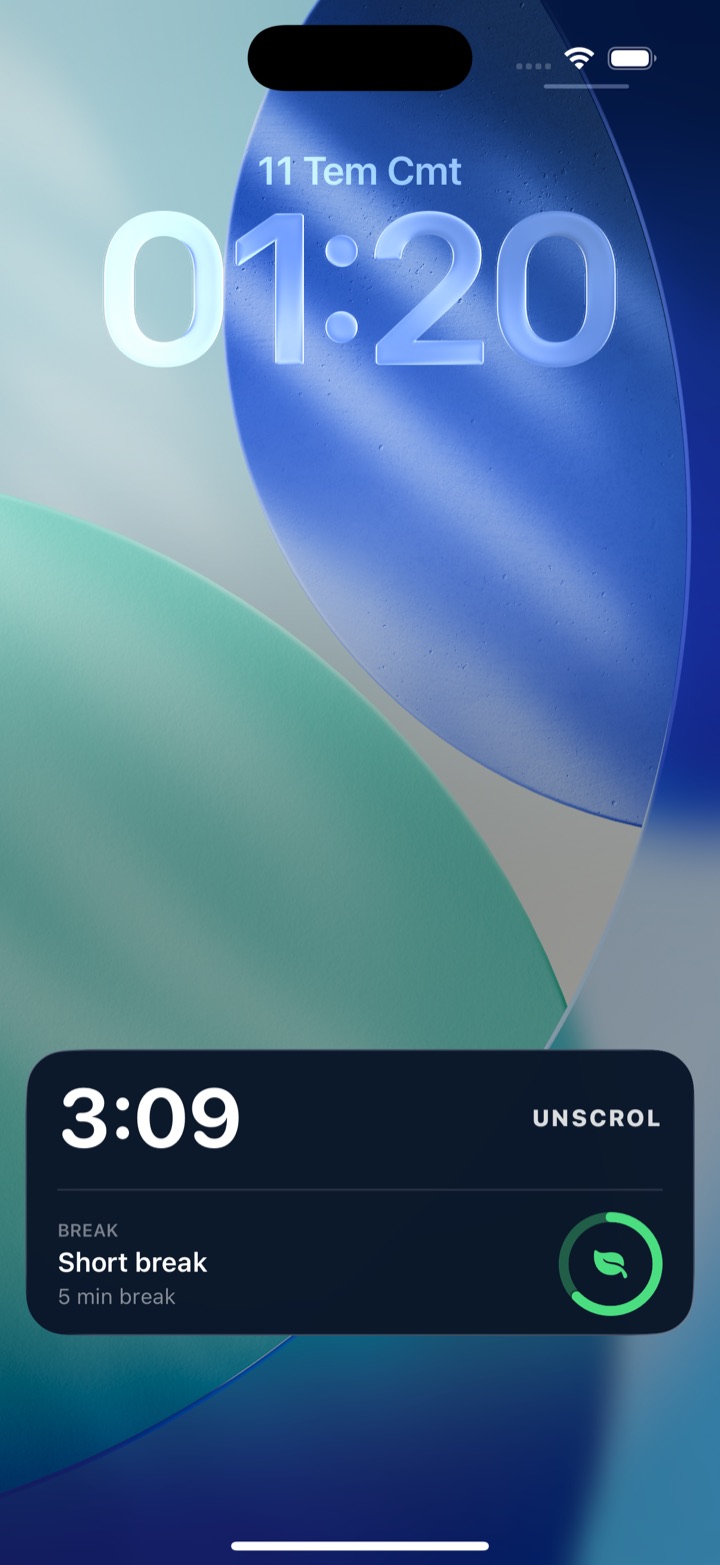
दो ईमानदार उम्मीदें। आँकड़े सटीक मिनट नहीं, पार की गई हदों से निकाले गए अनुमान हैं, और iOS इस्तेमाल को हर बैठक के हिसाब से नहीं, अंतराल के जमा जोड़ के हिसाब से नापता है — इसलिए विजेट आपके बजट का एक हिस्सा दिखाता है, स्टॉपवॉच की रीडिंग नहीं। और निजता यहाँ वादा नहीं, ढाँचा है: iOS ऐप को अपारदर्शी टोकन (opaque tokens) देता है, ऐप की पहचान कभी नहीं — इसलिए Unscrol यह देख ही नहीं सकता कि आपने कौन-से ऐप चुने, उनके नाम, उनके आइकॉन या उन पर बीता आपका समय। यही वजह है कि विजेट आपका बचा हुआ बजट तो दिखा सकता है, पर हर ऐप का अलग ब्यौरा कभी नहीं — वह डेटा ऐप या उसके सर्वर तक पहुँचता ही नहीं। डाउनलोड मुफ़्त है; वैकल्पिक प्रीमियम में स्ट्रीक बीमा और एक के बजाय पाँच चैलेंज स्लॉट जुड़ते हैं।
अक्सर पूछे जाने वाले सवाल
क्या iPhone में पहले से कोई स्क्रीन टाइम विजेट होता है?
होम स्क्रीन के लिए हाँ, लॉक स्क्रीन के लिए नहीं। Apple की अपनी गाइड बताती है कि आप होम स्क्रीन पर एक स्क्रीन टाइम विजेट जोड़ सकते हैं, जो आपके स्क्रीन टाइम सारांश से मिली जानकारी दिखाता है — और विजेट जितना बड़ा हो, उतनी ज़्यादा जानकारी दिखती है। लॉक स्क्रीन के लिए Apple ऐसा कोई विजेट नहीं देता, और यही वह इकलौती सतह है जो अनलॉक होने से पहले आप तक पहुँचती है। Apple के स्क्रीन टाइम और Family Controls फ़्रेमवर्क पर बने दूसरे ऐप वहाँ अपने विजेट रख सकते हैं, जिनमें बजट, बचा हुआ समय या स्ट्रीक दिखे।
मेरे iPhone के विजेट अपडेट क्यों नहीं होते?
क्योंकि विजेट लाइव खिड़की नहीं होते। WidgetKit के तहत ऐप iOS को पहले से बनी हुई एंट्री की एक टाइमलाइन सौंप देता है, और सिस्टम तय करता है कि अगली एंट्री कब माँगनी है — वह भी एक रोज़ाना बजट के भीतर, जो इस हिसाब से बँटता है कि आप उस विजेट को कितनी बार देखते हैं। Apple के मार्गदर्शन में इस बजट को मोटे तौर पर दिन में चालीस से सत्तर रिफ़्रेश बताया गया है, यानी हर पंद्रह से साठ मिनट में एक अपडेट। “निम्न पावर मोड” में रिफ़्रेश कम हो जाते हैं या रुक जाते हैं। ऐप खोलते ही वह तुरंत दोबारा लोड होता है, इसीलिए नंबर अक्सर उसी पल उछल जाता है।
iPhone की लॉक स्क्रीन पर विजेट कैसे जोड़ें?
iPhone अनलॉक कीजिए, फिर लॉक स्क्रीन को तब तक टच और होल्ड कीजिए जब तक सबसे नीचे “कस्टमाइज़ करें” बटन न दिखे, और उस पर टैप कीजिए। लॉक स्क्रीन चुनिए, फिर घड़ी के ठीक नीचे वाले चौकोर विजेट वाले हिस्से पर टैप कीजिए, या उसके ऊपर वाले छोटे हिस्से पर जहाँ तारीख़ रहती है। सूची में से ऐप चुनिए और अपनी पसंद के विजेट पर टैप कीजिए। घड़ी के नीचे चार छोटे विजेट आ सकते हैं, या दो छोटे और एक चौड़ा। फिर “पूर्ण” पर टैप कीजिए। लॉक स्क्रीन के विजेट के लिए iOS 16 या उसके बाद का संस्करण चाहिए।
iPhone का स्टैंडबाय मोड क्या है, और क्या यह स्क्रीन टाइम में मदद करता है?
स्टैंडबाय iOS 17 में आया था और यह चार्ज होते हुए, लॉक किए हुए iPhone को तिरछा रखने पर एक छोटा-सा हमेशा दिखने वाला डिस्प्ले बना देता है। यह मुख्य रूप से इसलिए मदद करता है कि फ़ोन उठाने की एक वजह ही ख़त्म हो जाती है — घड़ी, मौसम या कोई विजेट मेज़ के उस पार से ही पढ़ा जा सकता है। यह उल्टा भी पड़ सकता है, क्योंकि डिफ़ॉल्ट रूप से स्टैंडबाय आने वाली सूचनाएँ पूरी स्क्रीन पर और रंगों में दिखाता है। सेटिंग ऐप में स्टैंडबाय के भीतर सूचनाएँ दिखाने वाला विकल्प बंद कर दीजिए (अंग्रेज़ी इंटरफ़ेस में यह “Show Notifications” है) और नाइट मोड चालू रखिए, ताकि अँधेरे के बाद स्क्रीन मद्धिम लाल हो जाए।