शुरुआत अपने अभी के असली औसत से कीजिए, उस नंबर से नहीं जो आप चाहते हैं कि सच हो। अपनी साप्ताहिक स्क्रीन टाइम रिपोर्ट खोलिए, सिर्फ़ उन ऐप्स को जोड़िए जिन्हें आप सचमुच कम करना चाहते हैं, और उस आँकड़े में से क़रीब 25 प्रतिशत घटा दीजिए। यही आपका पहला रोज़ का बजट है। फिर एक बार वाली लिमिट क़रीब पाँच मिनट पर सेट कीजिए और आने वाले हफ़्तों में रोज़ वाला नंबर कसते हुए भी उसे वैसा ही छोड़ दीजिए। छोड़ी गई लगभग हर स्क्रीन टाइम लिमिट दो में से किसी एक तरीक़े से फ़ेल हुई थी: या तो इतनी टाइट कि तीन दिन में ढह गई, या इतनी ढीली कि उसे एक बार भी ना कहने की नौबत नहीं आई।

नंबर आएगा कहाँ से?
एक नाप से, और सिर्फ़ नाप से। iPhone पर जाइए सेटिंग ऐप, फिर स्क्रीन टाइम (Screen Time), फिर “सभी ऐप और वेबसाइट ऐक्टिविटी देखें” और वहाँ साप्ताहिक रोज़ाना औसत पढ़िए — किसी आम हफ़्ते का, छुट्टियों या बीमारी वाले हफ़्ते का नहीं।
फिर वह हिस्सा कीजिए जिसे ज़्यादातर लोग छोड़ देते हैं। अपने कुल स्क्रीन टाइम को मत लीजिए। कुल में नक्शे, म्यूज़िक, कॉल, बैंकिंग, काम के ऐप और वे मैसेज शामिल हैं जिनसे आपके रिश्ते चलते हैं — इनमें से कुछ भी उस बजट में नहीं आना चाहिए जिसे आप छोटा करने निकले हैं। सिर्फ़ वे ऐप जोड़िए जिनका इस्तेमाल कम होने पर आपको राहत मिलेगी, आमतौर पर तीन या चार, और वह नंबर लिखकर रख लीजिए।
उस आँकड़े और उस अंदाज़े के बीच का फ़ासला ही इस कसरत का काम का हिस्सा है, जो आपने बिना देखे लगाया होता। अंदाज़े पर बजट बनाना इस पूरी कड़ी की पहली ग़लती है।
सीधे 30 मिनट पर कूद जाना फ़ेल क्यों होता है?
क्योंकि लिमिट कोई वादा नहीं, एक ढाँचा है — और तीसरे दिन ढह जाने वाला ढाँचा बिल्कुल न होने से भी बुरा है।
आम कहानी देखिए। आपका असली औसत दो घंटे चालीस मिनट है और आप 30 मिनट रख देते हैं, क्योंकि 30 उस इंसान जैसा लगता है जो आप बनना चाहते हैं। तीसरे दिन एक ख़राब मीटिंग पड़ जाती है और डेढ़ बजे तक आप लिमिट पार कर चुके होते हैं, तो आप उसे हटा देते हैं। चौथे दिन आप उसे देखने से पहले ही हटा देते हैं। पाँचवें दिन पूरा सिस्टम बंद हो चुका होता है, और आप एक झूठी और महँगी बात सीख चुके होते हैं: लिमिट मेरे काम की नहीं है। उल्टी ग़लती चुपचाप होती है और उतनी ही आम है: असली औसत दो घंटे पचास मिनट और लिमिट तीन घंटे — कुछ पकड़ता नहीं, कुछ बदलता नहीं, और आप नतीजा निकालते हैं कि औज़ार बेकार है।
निशाने का दायरा लोगों की उम्मीद से पतला है। लिमिट तब काम कर रही है जब आप सात में से चार-पाँच दिन उस तक पहुँचते हों। कभी न पहुँचें तो वह सजावट है। रोज़ तोड़ दें तो वह ढाँचे की जगह अपराधबोध बन जाती है, और अपराधबोध ही वह चीज़ है जिससे लोग ये ऐप डिलीट कर देते हैं।
25 प्रतिशत वाला नियम क्या है?
अपने असली औसत में से एक-चौथाई काटिए, दो हफ़्ते चलाइए, फिर एक-चौथाई और काटिए। एक-चौथाई का नाप इसलिए सही है कि वह इतना बड़ा है कि ज़्यादातर दिन महसूस हो, और इतना छोटा कि आपके सबसे बुरे दिन में भी बच जाए — और आपका सबसे बुरा दिन ही तय करता है कि सिस्टम ज़िंदा रहेगा या नहीं।
हिसाब जल्दी नतीजे तक पहुँचता है। असली औसत 2 घंटे 40 मिनट, तो पहला हफ़्ता 2 घंटे। सात में से पाँच दिन निभ गया, तो तीसरा हफ़्ता 90 मिनट। फिर निभ गया, तो पाँचवाँ हफ़्ता 65 मिनट। यह क़रीब छह हफ़्तों में 60 प्रतिशत की कमी है, और कहीं भी आपको कोई दूसरा इंसान नहीं बनना पड़ा। हर क़दम आदत का बदलाव था, तपस्या नहीं।
कसने का एक नियम याद रखिए: अगला कट तभी लगाइए जब मौजूदा नंबर को आप दो हफ़्ते तक ज़्यादातर दिन निभा चुके हों। जो क़दम आप निभा नहीं पाए, उसे बदलने का वक़्त नहीं आया है।
अभी के इस्तेमाल के हिसाब से क्या रखूँ?
ये शुरुआती बिंदु हैं, सेहत के पैमाने नहीं, और ये सिर्फ़ ध्यान भटकाने वाले ऐप्स के आपके औसत की बात करते हैं।
| जिन ऐप्स को कम करना है, उनमें अभी का रोज़ का औसत | पहले हफ़्ते का रोज़ का बजट | एक बार की लिमिट | 6 से 8 हफ़्ते बाद लोग आमतौर पर कहाँ पहुँचते हैं |
|---|---|---|---|
| 1 घंटे से कम | 45 मिनट | 5 मिनट | 30 मिनट |
| 1 से 2 घंटे | 70 मिनट | 5 मिनट | 45 मिनट |
| 2 से 3 घंटे | 1 घंटा 50 मिनट | 7 मिनट | 60 मिनट |
| 3 से 4 घंटे | 2 घंटे 40 मिनट | 10 मिनट | 75 मिनट |
| 4 घंटे से ज़्यादा | अपने असली नंबर से एक-चौथाई कम | 10 मिनट | कुछ महीनों में मोटे तौर पर आधा |
ध्यान दीजिए कि तालिका में नीचे जाते हुए भी एक बार वाली लिमिट लगभग हिलती नहीं, और वक़्त के साथ भी वह लगभग नहीं बदलती। यह जानबूझकर है, और इस लेख की सबसे काम की पंक्ति यही है।
ज़्यादा मायने कौन-सा नंबर रखता है, रोज़ वाला या एक बार वाला?
एक बार वाला, बहुत बड़े अंतर से। रोज़ का कुल आपकी मौजूदा ज़िंदगी से एक मोलभाव है: आज इसमें से कितना अफ़ोर्ड कर सकते हैं। वह दिन में एक बार बोलता है, आमतौर पर देर से, और ख़र्च होते ही बाक़ी दिन बिना पहरे का हो जाता है।
एक बार वाली लिमिट यह बदलती है कि एक बैठक के अंदर क्या होता है। वह बैठक तब ख़त्म करती है जब आपको याद है कि आपने ऐप खोला क्यों था — और समय ठीक वहीं ग़ायब होता है। जो इंसान बिना पता चले चालीस मिनट स्क्रॉल कर जाता है उसकी समस्या गहराई की है, मात्रा की नहीं, और गहराई को सिर्फ़ एक बार वाला नंबर छूता है।
इसलिए रोज़ वाला नंबर कसते रहिए और एक बार वाले नंबर को हाथ मत लगाइए। पहले हफ़्ते के पाँच मिनट आठवें हफ़्ते में भी पाँच मिनट ही रहने चाहिए। रोज़ वाला आँकड़ा आपकी प्रगति नापता है; एक बार वाला आँकड़ा वह प्रगति बनाता है।
क्या हर ऐप पर एक ही लिमिट रखूँ?
नहीं, और पूरे सिस्टम को छोड़ देने का सबसे तेज़ रास्ता उसी चीज़ पर लिमिट लगाना है जिसकी आपको सचमुच ज़रूरत है।
| ऐप का क़िस्म | बजट के अंदर? | कौन-सी एक बार वाली लिमिट फ़िट बैठती है | क्यों |
|---|---|---|---|
| शॉर्ट-वीडियो फ़ीड (रील्स, शॉर्ट्स, मोज) | हमेशा | 3 से 5 मिनट | अंत कोई है ही नहीं, इसलिए अंत आपको देना पड़ता है |
| सोशल फ़ीड (इंस्टाग्राम, X, फ़ेसबुक) | हमेशा | 5 मिनट | जिस काम से खोला, वह पाँच मिनट के अंदर दिख जाता है |
| न्यूज़ और ऐग्रिगेटर | हाँ, छोटा हिस्सा | 5 मिनट | दिन में दो बार काफ़ी है; उससे ज़्यादा सिर्फ़ बेचैनी है |
| मोबाइल गेम | आमतौर पर | 10 से 15 मिनट | राउंड ख़त्म होता है, पर अगला तुरंत शुरू हो जाता है |
| लंबे वीडियो और स्ट्रीमिंग | हालात पर | 20 से 30 मिनट | एपिसोड का अंत होता है; 5 मिनट उसे बेकार कर देंगे |
| मैसेजिंग, नक्शे, बैंकिंग, म्यूज़िक, काम के ऐप | नहीं | लागू नहीं | कुछ हासिल नहीं होता, और इन पर लिमिट सिस्टम को मार देती है |
एक ईमानदार बात: ज़्यादातर औज़ार, Apple की अपनी ऐप सीमाएँ (App Limits) भी, आपके चुने हुए ऐप्स के पूरे समूह पर एक बजट लगाते हैं, हर ऐप पर अलग नंबर नहीं। इसलिए यह फ़ैसला सात नंबर तय करने का नहीं है, समूह में क्या-क्या डालना है यह तय करने का है। समूह छोटा रखिए, उसमें एक जैसे मिज़ाज वाले ऐप रखिए, और जिन पर आप निर्भर हैं उन सबको बाहर रखिए।
“मेरी ग़लती यह थी कि मैंने वॉट्सऐप को भी रील्स वाले उसी डिब्बे में डाल दिया था। हफ़्ते भर में हालत यह हो गई कि हर शाम मैं पूरा सिस्टम बंद कर देता था, सिर्फ़ इसलिए कि गोदाम की शिफ़्ट वाले ग्रुप का जवाब देना है — और एक बार बंद हुआ तो बंद ही रह जाता था। दूसरी बार मैंने सिर्फ़ तीन ऐप अंदर रखे, और कुछ नहीं। वह वाला सिस्टम मार्च से चल रहा है।” — इरफ़ान, गोदाम सुपरवाइज़र, 44, भिवंडी
लिमिट जानबूझकर कब ढीली करनी चाहिए?
सोच-समझकर ढीला करना रखरखाव है, हार नहीं। ज़्यादातर लोग सिस्टम इसलिए छोड़ते हैं कि उन्हें नियम बदलने से ज़्यादा आसान नियम तोड़ना लगता है। सफ़र के दिनों में, बीमारी में, किसी लाइव मैच या नतीजे वाले दिन, और उस रिश्ते के लिए जहाँ फ़ीड ही संपर्क का ज़रिया है — जानबूझकर ढीला कीजिए। मौसम के हिसाब से भी: डेडलाइन वाले महीने में कसा हुआ, उसके बाद ढीला।
एक नियम पूरी सूची से ज़्यादा अहम है। कल के लिए ढीला कीजिए, अभी के लिए कभी नहीं। नंबर सुबह बदलिए, जब आप शांत हैं — रात ग्यारह बजे तलब के बीच में नहीं। सोच-समझकर बदला हुआ नंबर अब भी एक चालू लिमिट है; तलब में हटाया हुआ नंबर हटाने की आदत है। पूरी बात यही है कि शांत वर्ज़न आपके ललचाए हुए वर्ज़न के लिए शर्तें तय करे।
कैसे पता चले कि नंबर सही है?
दो हफ़्ते बाद तीन जाँच:
- आप सात में से चार-पाँच दिन रोज़ की लिमिट तक पहुँचते हैं। सातों दिन नहीं, और एक दिन भी नहीं।
- लिमिट लगने पर हल्की झुँझलाहट होती है, घबराहट नहीं और राहत भी नहीं। घबराहट का मतलब है बहुत टाइट; राहत का मतलब है कि आप रुकने की इजाज़त का इंतज़ार कर रहे थे, और नंबर नीचे आना चाहिए।
- कुछ वापस आया है। एक किताब, एक टहलना, ढंग से खाना बनाना, बारह बजे से पहले सो जाना। अगर कुछ भी वापस नहीं आया, तो लिमिट मिनट काट रही है पर दिन का आकार नहीं बदल रही — और तब अगली नज़र एक बार वाले नंबर पर डालनी चाहिए।
अगर आप सातों दिन लिमिट तक पहुँच रहे हैं, तो उसे दस मिनट ढीला कीजिए। यह हथियार डालना नहीं लगता है, है नहीं: जिस लिमिट को आप रोज़ तोड़ते हैं वह आपकी नाकामियों का स्कोरबोर्ड बन चुकी है, और ऐसा स्कोरबोर्ड कोई देर तक नहीं देखता।
Unscrol इसमें कैसे मदद करता है?
शुरुआत उससे जो मुफ़्त है। आपका शुरुआती नंबर Apple के स्क्रीन टाइम से ही आना है — साप्ताहिक रोज़ाना औसत, हर ऐप का ब्योरा और बुनियादी ऐप सीमाएँ (App Limits) बिना किसी क़ीमत के फ़ोन में मौजूद हैं। अगर रोज़ की एक ऐप सीमा और एक डाउनटाइम (Downtime) खिड़की आपको रोकने के लिए काफ़ी है, तो पूरा जवाब यही है और किसी चीज़ के पैसे देने की ज़रूरत नहीं। यह जहाँ ख़त्म होता है वह दूसरा नंबर है: iOS में एक बैठक की लिमिट है ही नहीं, और Apple अपनी हिंदी गाइड में ख़ुद लिखता है कि “डिफ़ॉल्ट रूप से, स्क्रीन टाइम की समय सीमा समाप्त होने पर उसे नज़रअंदाज़ किया जा सकता है।” अंग्रेज़ी iOS में इस बटन को “Ignore Limit” कहा जाता है; हिंदी गाइड में इसका नाम छपता ही नहीं। इसका मुफ़्त तोड़ भी Apple का अपना है — डाउनटाइम में “डाउनटाइम पर ब्लॉक करें” चालू कर दीजिए, फिर सीमा पूरी होने पर उसे नज़रअंदाज़ नहीं किया जा सकता।
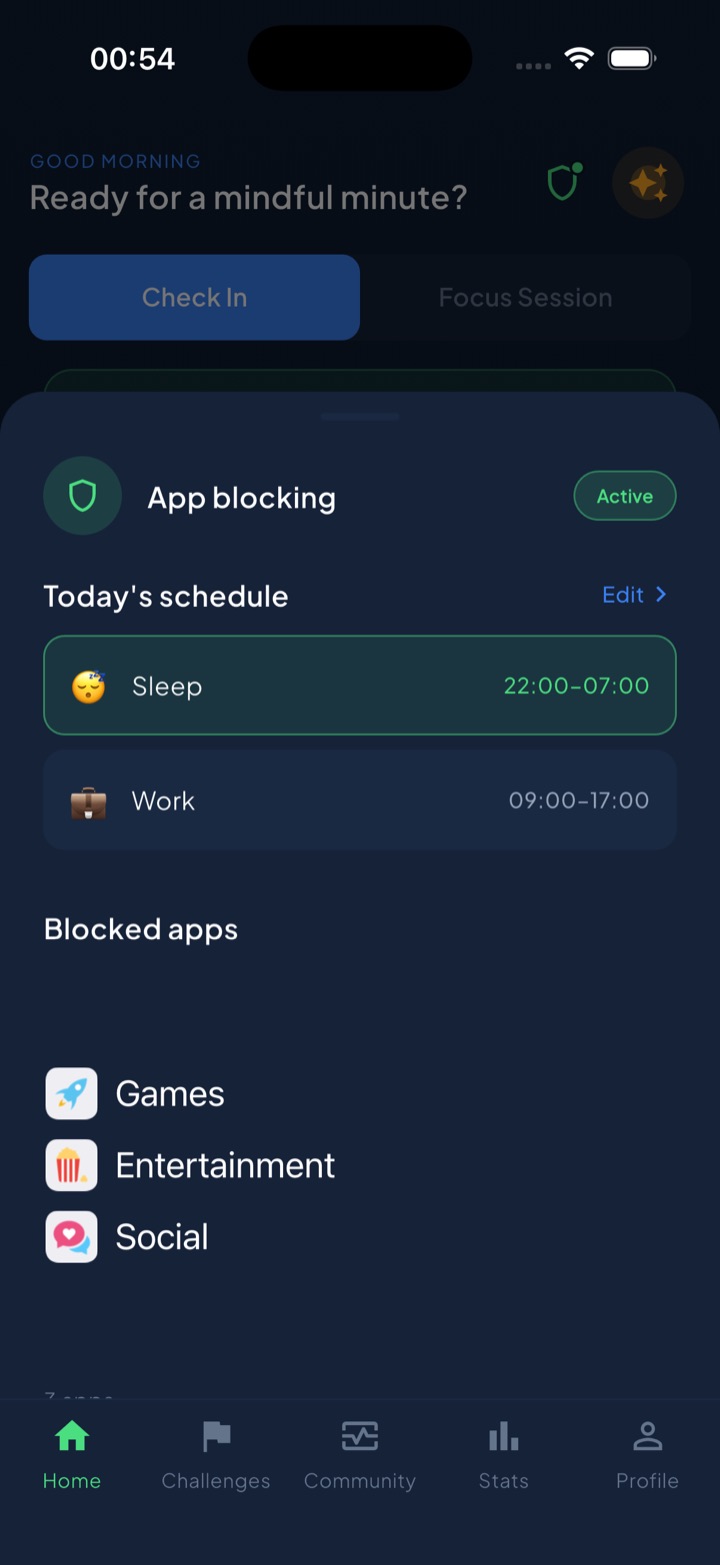
Unscrol iPhone और Apple Watch का ऐप है, जो ठीक उन्हीं दो नंबरों के इर्द-गिर्द बना है जिनकी यह लेख बात कर रहा है। आप रोज़ का कुल (डिफ़ॉल्ट 45 मिनट) और एक बार में अधिकतम (डिफ़ॉल्ट 5 मिनट) तय करते हैं, और iOS दोनों को स्क्रीन टाइम तथा FamilyControls फ़्रेमवर्क के ज़रिए लागू करता है। बजट का एक बैठक-जितना हिस्सा ख़र्च होते ही चुने हुए ऐप्स 15 मिनट के लिए लॉक हो जाते हैं; पूरा बजट ख़र्च हो जाए तो वे कल तक लॉक रहते हैं। हर वह दिन जब आप बजट के अंदर रहे, स्ट्रीक में गिना जाता है; होम स्क्रीन और लॉक स्क्रीन के विजेट बिना ऐप खोले बताते हैं कि कितना बचा है; और शील्ड उन घंटों के लिए शेड्यूल किया जाने वाला ब्लॉक जोड़ता है जहाँ जवाब सीधे-सीधे ना होना चाहिए।
दो बातें साफ़-साफ़। नंबर अनुमान हैं: iOS इस्तेमाल को एक अंतराल में पार हुई सीमाओं के हिसाब से बताता है, सटीक मिनटों में नहीं — इसलिए अपने बजट को मोटे तौर पर सही मानिए, सेकंड तक पक्का नहीं। और iOS ऐप को अपारदर्शी टोकन देता है, ऐप की पहचान कभी नहीं, इसलिए Unscrol यह देख ही नहीं सकता कि आपने कौन-से ऐप चुने, उनके नाम क्या हैं, उनके आइकॉन कैसे हैं या किस ऐप पर आपका कितना समय गया। ऐप चुनने वाली सूची सिस्टम बनाता है; ऐप सिर्फ़ उसके चारों तरफ़ का फ़्रेम बनाता है, और ब्लॉक लिस्ट तथा इस्तेमाल का डेटा iOS फ़ोन के अंदर ही प्रोसेस करता है — वह Unscrol के सर्वर तक कभी नहीं पहुँचता। डाउनलोड मुफ़्त है; वैकल्पिक प्रीमियम में स्ट्रीक बीमा और एक की जगह पाँच चैलेंज एक साथ चलाने की सुविधा जुड़ जाती है।
अक्सर पूछे जाने वाले सवाल
बड़ों के लिए रोज़ की अच्छी स्क्रीन टाइम लिमिट कितनी है?
बड़ों के लिए कोई डॉक्टरी नंबर तय नहीं है, इसलिए काम का जवाब निरपेक्ष नहीं, सापेक्ष है: जिन ऐप्स को आप कम करना चाहते हैं, उनमें अपने असली मौजूदा औसत से क़रीब 25 प्रतिशत कम पर पहली लिमिट रखिए — पूरे स्क्रीन टाइम से नहीं, सिर्फ़ उन्हीं ऐप्स के औसत से। जिसका सोशल और वीडियो ऐप्स में औसत रोज़ दो घंटे है, उसके लिए यह क़रीब 90 मिनट बनता है। जिसका औसत 45 मिनट है, उसके लिए क़रीब 35। लिमिट तब काम कर रही है जब आप सात में से चार-पाँच दिन उस तक पहुँचते हों। कभी न पहुँचें तो वह सजावट है; रोज़ तोड़ दें तो वह बहुत सख़्त है।
अपने लिए स्क्रीन टाइम लिमिट तय कैसे करूँ?
तीन क़दम। पहला, सेटिंग ऐप खोलिए, फिर स्क्रीन टाइम, फिर “सभी ऐप और वेबसाइट ऐक्टिविटी देखें”, और जिन ऐप्स को कम करना है सिर्फ़ उनका साप्ताहिक रोज़ाना औसत पढ़िए — नक्शे, मैसेजिंग और काम के ऐप छोड़ दीजिए। दूसरा, उस नंबर में से क़रीब एक-चौथाई घटाइए और उसे ऐसे आँकड़े पर गोल कर दीजिए जो याद रहे, जैसे 45 या 90 मिनट। तीसरा, रोज़ का नंबर चाहे जो हो, एक बार वाली लिमिट क़रीब पाँच मिनट रखिए। दोनों को दो हफ़्ते चलाइए, और अगर ज़्यादातर दिन निभा ले गए तो रोज़ वाले नंबर में से एक-चौथाई और घटा दीजिए।
मेरी स्क्रीन टाइम लिमिट कुछ ही दिनों में क्यों टूट जाती है?
लगभग हमेशा इसलिए कि पहला नंबर नाप से नहीं, उम्मीद से निकला था। जिसका औसत ढाई घंटे है वह 30 मिनट रख देता है, दो दिन निभा लेता है, तीसरे दिन तोड़ देता है, और नतीजा निकालता है कि लिमिट उसके काम की नहीं। उल्टी ग़लती भी उतनी ही आम है: लिमिट इतनी ढीली कि वह कभी पकड़ती ही नहीं, इसलिए कुछ बदलता भी नहीं। लिमिट को आपके असली व्यवहार के इतने पास बैठना चाहिए कि ज़्यादातर दिन वह महसूस हो और फिर भी ज़्यादातर दिन निभ जाए। एक झटके में बड़ी कटौती करना फ़ैसलाकुन लगता है, और पहले ही हफ़्ते में लोगों के छोड़ देने की सबसे बड़ी वजह भी यही है।
क्या हर ऐप पर एक ही स्क्रीन टाइम लिमिट रखनी चाहिए?
नहीं। शॉर्ट-वीडियो फ़ीड, सोशल ऐप और न्यूज़ ऐग्रिगेटर बजट के अंदर रखिए, और मैसेजिंग, नक्शे, बैंकिंग, म्यूज़िक तथा काम के ऐप पूरी तरह बाहर। जिन ऐप्स की आपको सचमुच ज़रूरत है उन पर लिमिट लगाना पूरे सिस्टम से चिढ़ने और उसे बंद कर देने का सबसे तेज़ रास्ता है। एक बार वाली लिमिट भी ऐप के मिज़ाज के हिसाब से अलग होनी चाहिए: बिना अंत वाली फ़ीड पर पाँच मिनट सही बैठता है, जबकि लंबे वीडियो या गेम के लिए 15 से 30 मिनट चाहिए, क्योंकि उनमें रुकने की असली जगहें होती हैं और बहुत छोटी लिमिट उन्हें बेकार कर देती है।