Pon el número donde ya miras, en vez de ir a buscarlo. Consultar tu tiempo de pantalla dentro de una app te cuesta coger el móvil, desbloquearlo y pasar por delante de tu propia pantalla de inicio: exactamente la secuencia que estás intentando repetir menos. Un widget en la pantalla de bloqueo responde a la pregunta en el vistazo anterior al desbloqueo. Un widget en la pantalla de inicio no puede evitar que cojas el móvil, porque ya lo has cogido para verlo, pero sí puede ocupar el hueco donde estaba la app tentadora. Acierta con la colocación y el número útil será lo primero en lo que caiga tu mirada.

¿Por qué abrir una app para mirar tu tiempo de pantalla sale mal?
Porque la consulta es en sí misma una sesión. La mayor parte del uso del móvil no empieza con la decisión de ponerse a mirar cosas; empieza con una pregunta de dos segundos, y automedirse resulta ser una de esas preguntas.
Sigue la pista de lo que pasa cuando quieres saber cómo vas. Despiertas el móvil, lo desbloqueas y cruzas la pantalla de inicio donde cada icono que intentas evitar está en su sitio de siempre, encendido y con su globo rojo. Abres Ajustes, tocas «Tiempo de uso», te desplazas, lees un gráfico y sales por la misma pantalla de inicio. Son cinco o seis exposiciones a aquello que estabas midiendo, generadas por el acto de medirlo. Es la misma ironía de los rastreadores de hábitos: apuntar «hoy he usado menos el móvil» en el móvil te devuelve al móvil.
Un widget elimina la secuencia. El número está dibujado antes de que toques nada, debajo del reloj, en una pantalla que ya ves decenas de veces al día.
¿Qué va en la pantalla de bloqueo y qué en la de inicio?
Trabajos distintos, y el error habitual es poner el mismo widget en las dos.
La pantalla de bloqueo es la única superficie que te alcanza antes de que la recogida del móvil se complete. Es pequeña, monocroma y no interactiva por naturaleza, y eso es una virtud: obliga a reducir la información a un solo valor que puedas leer en menos de un segundo.
La pantalla de inicio es el después. Cuando la ves, el desbloqueo ya ha ocurrido. Su trabajo no es prevenir, sino ocupar sitio: ser más grande y estar mejor colocada que la app que estás evitando.
| Widget de pantalla de bloqueo | Widget de pantalla de inicio | |
|---|---|---|
| Cuándo lo ves | Antes de desbloquear, muchas veces al día | Después de haber cogido el móvil |
| Bueno para | Un número que lees al instante | Ocupar el hueco que tenía una app tentadora |
| Mejor contenido | Presupuesto restante, días de racha | Presupuesto restante más una tendencia pequeña |
| Interacción | Al tocarlo abre la app, que es lo que no quieres | Botones posibles desde iOS 17 |
| Modo de fallo | Demasiado detalle para leerlo de un vistazo | Desbloqueaste para verlo, así que el daño ya está hecho |
La regla: en la pantalla de bloqueo pon lo único que querrías si solo pudieras ver una cosa. En la pantalla de inicio pon lo que deba ocupar el sitio donde estaba Instagram.
¿Cómo refresca iOS un widget y por qué van con retraso los números?
Cuando entiendes esto, el retraso deja de parecer un fallo.
Un widget no es una app pequeña en marcha. Con WidgetKit, la app construye una línea de tiempo (instantáneas ya dibujadas con marca horaria) y se la entrega a iOS, que las muestra y decide cuándo pedir más. La app no está despierta entremedias. No hay nada contando en tiempo real detrás del cristal.
- El presupuesto de refresco es finito. iOS asigna a cada widget un número diario de recargas, ponderado por lo a menudo que lo mires. La orientación de Apple lo ha situado en torno a cuarenta o setenta refrescos al día, o una actualización cada quince a sesenta minutos.
- El modo de bajo consumo lo estrangula. Por debajo del umbral de batería, los refrescos se reducen o se suspenden. Si tu widget parece congelado a las cuatro de la tarde, mira primero el icono de la batería.
- Los datos de «Tiempo de uso» son gruesos de todas formas. iOS reporta el uso contra umbrales superados a lo largo de un intervalo, no como un contador continuo de minutos, así que hasta un widget perfectamente refrescado muestra una estimación.
La respuesta correcta no es buscar un widget más rápido, sino dejar de construir reglas que necesitan precisión. «Me quedan unos doce minutos» ya basta para cambiar lo que haces a continuación.
Una excepción. Las actividades en directo son otro mecanismo distinto: un temporizador en marcha en la pantalla de bloqueo o en la Dynamic Island se actualiza de forma continua a través de ActivityKit mientras la sesión está activa, que es justo el caso en el que los widgets son peores.
¿El modo En reposo es buen sitio para un widget de tiempo de pantalla?
«En reposo», introducido en iOS 17, se activa cuando el iPhone está cargando, bloqueado y apoyado de lado en horizontal. Se gana su sitio por un motivo: mata la recogida de móvil por mirar la hora. Si la hora y tu presupuesto restante se leen desde un metro de distancia, dejas de coger el móvil para saber qué hora es.
Dos ajustes deciden si ayuda o estorba:
- Quita las vistas previas de las notificaciones. Por omisión, «En reposo» muestra las notificaciones entrantes a pantalla completa y a todo color, lo que convierte un reloj tranquilo en una valla publicitaria. Ve a Ajustes, «En reposo», y desactiva las notificaciones (el interruptor aparece en inglés como «Show Notifications»).
- Activa el «Modo Noche». Al caer la noche la pantalla pasa a un rojo tenue, mucho menos capaz de arrastrarte al otro lado de la habitación a las dos de la madrugada.
Vayas por donde vayas, el móvil se convierte en mueble en vez de en invitación: la misma lógica de volver el iPhone aburrido, aplicada a las horas en que está enchufado y no lo tienes en la mano.
¿Qué puede hacer una complicación del Apple Watch que un widget no?
Responder a la pregunta sin que el móvil entre en el momento en absoluto.
Un widget de la pantalla de bloqueo todavía necesita que el móvil esté a mano y despierto. Una complicación es un vistazo a la muñeca, la consulta más barata que existe, y es estructuralmente incapaz de convertirse en un scroll porque no hay ningún feed en el que caer. Para añadir una, en la esfera mantén pulsada la pantalla, toca Editar, desliza hasta la pantalla de complicaciones, toca una complicación para seleccionarla y gira la corona Digital Crown para elegir otra. Cada esfera admite un número distinto de ellas.
«Puse el widget del presupuesto restante en la esquina superior izquierda de la pantalla de inicio, exactamente donde había estado Instagram unos seis años. Durante una semana el pulgar seguía aterrizando ahí. Ahora la memoria muscular va a un número en vez de a un feed, y resulta que eso era casi todo el hábito.» — Iván, ilustrador freelance, 36 años
¿Cómo montas una pantalla de inicio donde el widget gane a la app?
Aquí la colocación pesa más que el contenido del widget. Cinco pasos, en orden:
- Ocupa la esquina superior izquierda. La mirada aterriza primero arriba a la izquierda y los pulgares vuelven a las posiciones que recuerdan. Un widget grande ahí desplaza cuatro huecos de app e intercepta el gesto.
- Ponlo justo donde estaba la app tentadora. No dejes un agujero: rellénalo. Durante una semana tu pulgar va a seguir yendo ahí, y quieres que se encuentre el número.
- Manda la app a la biblioteca de apps. Mantén pulsado el icono y elige «Eliminar de la pantalla de inicio»: sigue instalada, sigue apareciendo en la búsqueda, pero ya no está en tu línea de visión. Vacía también el Dock, porque se repite en todas las páginas.
- Evita los grupos inteligentes aquí. Un grupo que rota significa que el número solo está a veces, y un número que hay que deslizar para encontrar es un número que dejas de mirar.
- Una sola página y ya está. Desde iOS 18 puedes dejar huecos deliberados en la cuadrícula, y el espacio vacío hace que el widget se lea como el objeto principal en vez de como una baldosa entre veinte.
El experimento de la pantalla en escala de grises combina muy bien con esto: sobre una pantalla monocroma, un widget numérico y liso es lo más legible que hay.
¿En qué ayuda Unscrol?
Primero la parte honesta. El «Tiempo de uso» de Apple es gratis y, para mucha gente, suficiente. En Ajustes > Tiempo de uso > «Ver toda la actividad» (o Configuración > Tiempo en pantalla, si tu iPhone está en español de Latinoamérica) tienes un desglose diario y semanal real, y la notificación del informe semanal llega sin que la pidas. Si un vistazo a eso una vez por semana cambia lo que haces, no necesitas nada más. Y Apple sí publica un widget de «Tiempo de uso» para la pantalla de inicio que enseña ese resumen, así que vale la pena añadirlo antes de plantearte cualquier otra cosa. Las carencias son más estrechas de lo que parecen: no hay ninguna versión documentada para la pantalla de bloqueo, y el widget cuenta el uso hacia arriba en vez de contar hacia atrás el margen que te queda.
Unscrol es una app de iPhone y Apple Watch construida sobre esos mismos frameworks de «Tiempo de uso» de Apple, y trae 28 widgets para la pantalla de inicio y la pantalla de bloqueo, incluidos varios que muestran el presupuesto diario que te queda. Lo que hace que ese número merezca un vistazo es el mecanismo de debajo: eliges un total diario y un máximo por sesión, y iOS aplica los dos. Gasta un trozo del presupuesto del tamaño de una sesión y las apps que elegiste se bloquean quince minutos; gasta el total diario entero y se bloquean hasta mañana. Un presupuesto restante es algo sobre lo que puedes actuar en el segundo en que lo lees, que es más de lo que consigue una cifra de lo que usaste ayer.
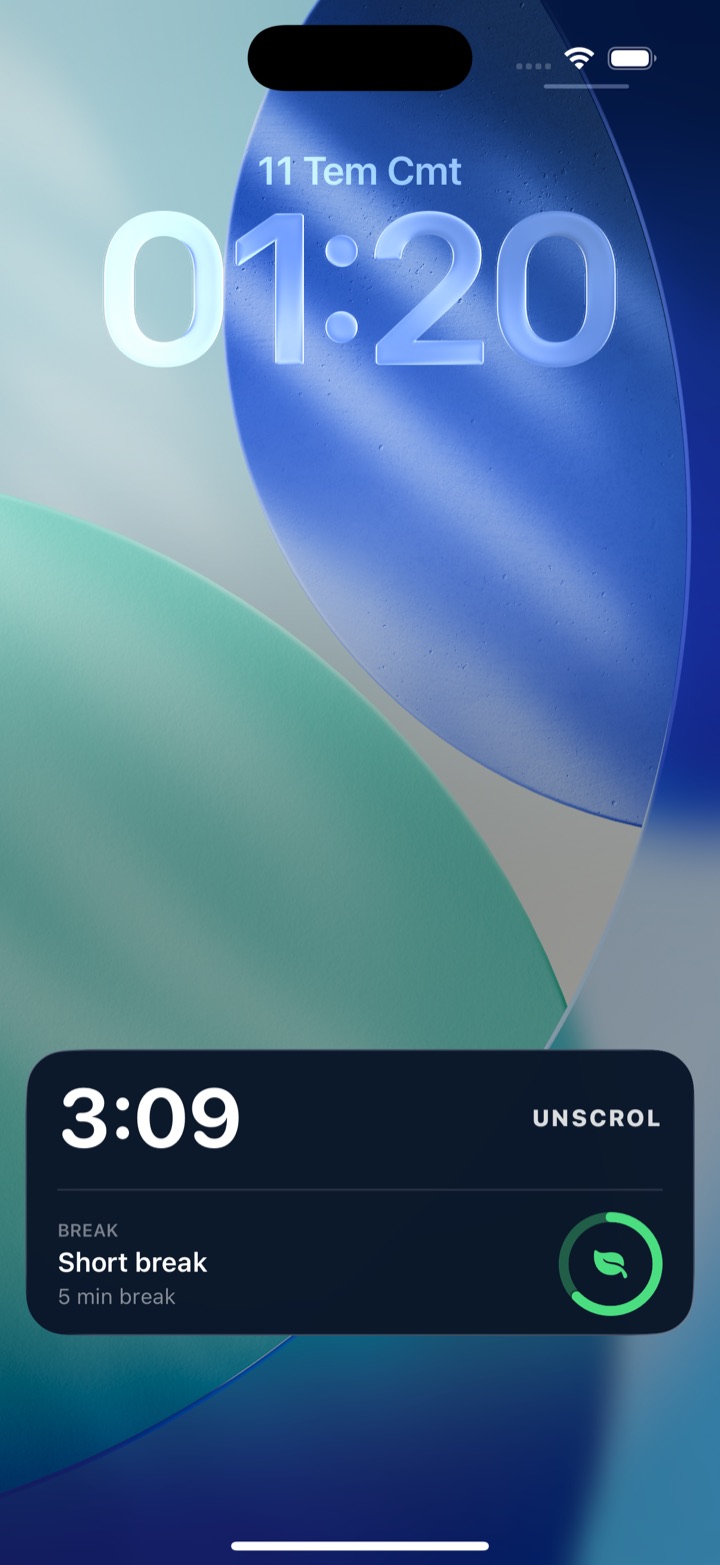
Dos expectativas honestas. Las cifras son estimaciones a partir de umbrales superados y no minutos exactos, y iOS mide el uso acumulado por intervalo en vez de por sentada, así que un widget te enseña un trozo de tu presupuesto, no la lectura de un cronómetro. Y la privacidad es arquitectónica en lugar de una promesa: iOS le entrega a la app tokens opacos, nunca identidades de apps, así que Unscrol no puede ver jamás qué apps elegiste, ni sus nombres, ni sus iconos, ni tu uso de ellas. Ese es también el motivo de que un widget pueda mostrarte tu presupuesto restante pero nunca un desglose app por app: los datos para construirlo no llegan nunca ni a la app ni a sus servidores. Descarga gratuita; la versión premium opcional añade el seguro de racha (Salvador de racha) y cinco retos en paralelo en vez de uno.
Preguntas frecuentes
¿El iPhone tiene un widget de Tiempo de uso integrado?
Sí, para la pantalla de inicio. Apple publica un widget de «Tiempo de uso» que muestra la información de tu resumen, y cuanto más grande lo pongas, más enseña. Para añadirlo, mantén pulsado el fondo de la pantalla de inicio, toca Editar arriba, luego «Añadir widget» y elige «Tiempo de uso». Lo que Apple no documenta es una versión para la pantalla de bloqueo, y ese widget cuenta el uso en lugar del margen que te queda. Las apps de terceros construidas sobre los frameworks de «Tiempo de uso» y Family Controls sí pueden publicar widgets para la pantalla de bloqueo y contar hacia atrás el margen restante.
¿Por qué no se actualizan los widgets de mi iPhone?
Porque los widgets no son vistas en vivo. Con WidgetKit, la app le entrega a iOS una línea de tiempo de entradas ya dibujadas y el sistema decide cuándo pedir más, dentro de un presupuesto diario de refrescos que asigna según lo a menudo que mires ese widget en concreto. La orientación de Apple ha situado ese presupuesto en torno a cuarenta o setenta refrescos al día, lo que sale a una actualización cada quince a sesenta minutos. El modo de bajo consumo reduce o suspende los refrescos del todo. Abrir la app fuerza una recarga inmediata, y por eso el número suele dar un salto justo cuando la abres.
¿Cómo añado un widget a la pantalla de bloqueo del iPhone?
Desbloquea el iPhone y luego mantén pulsada la pantalla de bloqueo hasta que aparezca el botón Personalizar en la parte inferior. Tócalo y elige «Pantalla de bloqueo». Toca la zona rectangular de widgets que hay justo debajo del reloj, o la franja más pequeña de encima donde va la fecha. Elige una app de la lista y toca el widget que quieras. Debajo del reloj caben hasta cuatro widgets pequeños, o dos pequeños más uno ancho. Toca OK y después OK otra vez. Los widgets de la pantalla de bloqueo requieren iOS 16 o posterior.
¿Qué es el modo En reposo del iPhone y ayuda con el tiempo de pantalla?
«En reposo» llegó con iOS 17 y convierte un iPhone cargando y bloqueado en una pequeña pantalla informativa cuando lo dejas de lado en horizontal. Ayuda sobre todo porque elimina un motivo para coger el móvil: el reloj, el tiempo o un widget ya se leen desde el otro lado de la mesa. Puede salir mal, porque por omisión «En reposo» enseña las notificaciones entrantes a pantalla completa y a todo color. Desactívalo en Ajustes, En reposo, y activa el «Modo Noche» para que la pantalla se atenúe en tono rojo al caer la noche.