찾아가서 보지 말고, 이미 보고 있는 자리에 숫자를 올려두세요. 앱을 열어서 사용 시간을 확인하는 건 폰을 한 번 집고, 잠금을 풀고, 내 홈 화면을 가로지르는 일이에요. 정확히 덜 하려던 그 순서죠. 잠금 화면 위젯은 잠금을 풀기 전, 흘긋 보는 그 순간에 답을 줘요. 홈 화면 위젯은 이미 폰을 집은 뒤라 집어 드는 걸 막지는 못하지만, 유혹적인 앱이 있던 자리를 차지할 수 있어요. 배치만 잘하면 눈이 가장 먼저 닿는 게 쓸모 있는 숫자가 돼요.

사용 시간을 확인하려고 앱을 여는 게 왜 역효과일까요?
확인 자체가 하나의 세션이기 때문이에요. 폰 사용은 대개 둘러보자는 결심으로 시작하지 않아요. 2초짜리 질문으로 시작하는데, 자기 점검도 그 질문 중 하나예요.
내가 얼마나 하고 있는지 궁금해졌을 때 무슨 일이 벌어지는지 따라가 볼까요. 폰을 깨우고, 잠금을 풀고, 피하려던 아이콘들이 배지를 단 채 제자리에 빛나고 있는 홈 화면을 가로질러요. 설정을 열고, 스크린 타임을 탭하고, 스크롤하고, 그래프를 읽고, 다시 같은 홈 화면을 지나 빠져나와요. 측정하려던 대상에 다섯 번에서 여섯 번 노출되는데, 그 노출을 만든 게 측정 행위 자체예요. 습관 기록의 오래된 아이러니랑 똑같아요. “폰 덜 썼음”을 폰으로 기록하면 다시 폰 앞에 앉게 돼요.
위젯은 이 순서를 없애요. 아무것도 건드리기 전에 숫자가 이미 그려져 있어요. 하루에도 수십 번 보게 되는 화면의 시계 아래에요.
잠금 화면에는 뭘 두고, 홈 화면에는 뭘 둘까요?
역할이 다르고, 흔한 실수는 양쪽에 같은 위젯을 올리는 거예요.
잠금 화면은 폰을 집는 동작이 완성되기 전에 나에게 닿는 유일한 표면이에요. 작고, 색이 거의 없고, 기본적으로 상호작용이 안 되는데 그게 장점이에요. 1초 안에 읽을 수 있는 값 하나로 정보를 줄이라고 강제하거든요.
홈 화면은 그다음이에요. 그걸 볼 때는 이미 잠금이 풀린 뒤예요. 역할은 예방이 아니라 배치예요. 내가 피하려는 앱보다 크고 좋은 자리를 차지하는 거죠.
| 잠금 화면 위젯 | 홈 화면 위젯 | |
|---|---|---|
| 보는 시점 | 잠금 해제 전, 하루에 여러 번 | 이미 폰을 집은 뒤 |
| 잘 맞는 용도 | 즉시 읽히는 숫자 하나 | 유혹적인 앱이 있던 자리 차지하기 |
| 넣기 좋은 내용 | 남은 총량, 연속 기록 일수 | 남은 총량에 작은 추세선 |
| 상호작용 | 탭하면 앱이 열리는데, 대개 원하지 않는 일 | iOS 17 이상에서는 버튼도 가능 |
| 실패 유형 | 흘긋 봐서는 못 읽을 만큼 정보가 많음 | 그걸 보려고 잠금을 풀었으니 이미 늦음 |
원칙은 이래요. 잠금 화면에는 딱 하나만 볼 수 있다면 보고 싶을 그것을 두세요. 홈 화면에는 인스타그램이 있던 자리에 있어야 할 것을 두세요.
iOS는 위젯을 어떻게 새로고침하고, 숫자는 왜 늦나요?
이걸 알고 나면 지연이 버그처럼 느껴지지 않아요.
위젯은 작게 돌아가는 앱이 아니에요. WidgetKit에서 앱은 시각이 찍힌 스냅샷들, 그러니까 타임라인을 만들어 iOS에 넘기고, iOS가 그걸 표시하면서 언제 더 달라고 할지 결정해요. 그 사이에 앱은 깨어 있지 않아요. 유리 뒤에서 실시간으로 세고 있는 건 아무것도 없어요.
- 새로고침 예산이 유한해요. iOS는 위젯마다 하루치 다시 불러오기 횟수를 배정하고, 사용자가 얼마나 자주 보는지에 따라 가중치를 둬요. 애플 가이드는 하루 40
70회 정도, 그러니까 1560분에 한 번꼴로 설명해 왔어요. - 저전력 모드가 세게 조여요. 배터리가 기준 아래로 내려가면 새로고침이 줄거나 멈춰요. 오후 4시에 위젯이 얼어붙은 것 같으면 배터리 아이콘부터 확인하세요.
- 스크린 타임 데이터 자체가 성글어요. iOS는 사용량을 연속되는 분 카운터가 아니라 구간마다 넘긴 임계값으로 보고해요. 그래서 완벽하게 새로고침된 위젯이라도 결국 추정값을 보여줘요.
옳은 대응은 더 빠른 위젯을 찾아 헤매는 게 아니라, 정밀함이 필요한 규칙을 세우지 않는 거예요. “12분쯤 남았다”면 다음 행동을 바꾸기에 충분해요.
예외가 하나 있어요. 실시간 현황은 다른 장치예요. 잠금 화면이나 Dynamic Island에서 돌아가는 타이머는 세션이 진행되는 동안 ActivityKit을 통해 계속 갱신돼요. 하필 위젯이 가장 못하는 경우를 정확히 커버해 주죠.
스탠바이는 스크린 타임 위젯을 두기 좋은 자리인가요?
iOS 17에 들어온 스탠바이는 아이폰이 충전 중이고, 잠겨 있고, 옆으로 눕혀 있을 때 켜져요. 자리값을 하는 이유는 하나예요. 시계를 보려고 폰을 집는 일을 없애줘요. 시간과 남은 총량이 1미터 밖에서도 읽히면 몇 시인지 확인하려고 폰을 들지 않게 되거든요.
도움이 될지 해가 될지는 설정 두 개가 갈라요.
- 알림 미리보기를 끄세요. 기본값에서는 들어오는 알림이 전체 화면에 컬러로 떠서, 차분한 시계를 광고판으로 바꿔놔요. 설정 앱의 스탠바이에서 알림이 뜨지 않게 바꾸세요(영문 인터페이스에서는 Show Notifications).
- 야간 모드를 켜세요. 애플 설명대로 야간 모드가 켜져 있으면 밤에 화면이 은은한 조명으로 낮아지고 항목이 붉은 색조로 표시돼요. 새벽 2시에 방 건너편에서 나를 끌어당길 확률이 훨씬 낮아져요.
어느 쪽이든 폰이 초대장이 아니라 가구가 돼요. 폰을 심심하게 만드는 것과 같은 논리를, 충전 중이고 내 손에 없는 시간대에 적용하는 셈이에요. 참고로 화면이 켜져 있는 시간은 설정 앱의 스탠바이에서 디스플레이를 눌러 자동, 20초 후, 없음 중에 고를 수 있어요.
애플워치 컴플리케이션은 위젯이 못 하는 뭘 하나요?
폰이 그 순간에 아예 등장하지 않은 채로 질문에 답해줘요.
잠금 화면 위젯도 폰이 손 닿는 곳에 있고 깨어 있어야 해요. 컴플리케이션은 손목을 흘긋 보는 것, 가능한 가장 싼 확인이에요. 게다가 구조적으로 스크롤로 번질 수가 없어요. 빠질 피드가 없거든요. 추가하려면 워치 페이스를 길게 터치하고 편집을 탭한 다음, 컴플리케이션 화면까지 쓸어넘겨서 칸을 고르면 돼요. 페이스마다 지원하는 개수가 달라요.
“남은 총량 위젯을 홈 화면 왼쪽 위, 6년쯤 인스타그램이 있던 자리에 정확히 올려놨어요. 일주일은 엄지가 계속 거기로 갔죠. 지금은 손버릇이 피드 대신 숫자로 가는데, 알고 보니 습관의 대부분이 그거였더라고요.” — 민재, 프리랜서 일러스트레이터, 36
위젯이 앱을 이기는 홈 화면은 어떻게 만드나요?
여기서는 위젯 내용보다 배치가 훨씬 많은 일을 해요. 순서대로 다섯 단계예요.
- 왼쪽 위 모서리를 차지하세요. 눈은 왼쪽 위에 먼저 닿고, 엄지는 기억한 위치로 돌아가요. 거기에 큰 위젯을 두면 앱 네 칸을 밀어내고 손이 가는 길을 가로채요.
- 유혹적인 앱이 있던 바로 그 자리에 두세요. 구멍을 남기지 말고 채우세요. 일주일은 엄지가 계속 그리로 갈 거고, 거기서 숫자를 만나야 해요.
- 그 앱은 앱 보관함으로 보내세요. 길게 터치하고 ‘앱 제거’, 그다음 ‘홈 화면에서 제거’를 고르면 설치도 검색도 그대로인 채 시야에서만 사라져요. Dock도 비우세요. 모든 페이지에 반복해서 나타나니까요.
- 여기엔 스마트 스택을 쓰지 마세요. 돌아가는 스택은 그 숫자가 가끔만 있다는 뜻이고, 쓸어넘겨서 찾아야 하는 숫자는 결국 안 보게 되는 숫자예요.
- 페이지는 하나만 두고 끝내세요. iOS 18 이상에서는 격자에 일부러 빈칸을 남길 수 있고, 여백이 있어야 위젯이 스무 개 타일 중 하나가 아니라 주인공으로 읽혀요.
화면을 흑백으로 바꾸는 실험과도 잘 맞아요. 색이 빠진 화면에서 가장 잘 읽히는 건 숫자만 적힌 담백한 위젯이거든요.
Unscrol은 어떤 도움이 되나요?
정직한 부분부터요. 애플 스크린 타임은 무료고, 많은 사람에게는 그걸로 충분해요. 설정 앱에서 스크린 타임을 열고 ‘앱 및 웹사이트 활동 모두 보기’를 탭하면 일간·주간 사용 내역이 제대로 나오고, 주간 리포트 알림은 요청하지 않아도 도착해요. 그리고 애플은 홈 화면용 스크린 타임 위젯도 이미 제공해요. 안내문에도 “홈 화면에 스크린 타임 위젯을 추가하여 빠르게 기기 사용 내역을 확인할 수 있습니다”라고 적혀 있고, 위젯이 클수록 더 많은 정보가 들어가요. 일주일에 한 번 그걸 흘긋 보는 걸로 행동이 달라진다면 더 필요한 건 없어요.
빈틈은 그 숫자의 성격이에요. 애플의 위젯은 스크린 타임 요약, 즉 이미 쓴 시간을 보여줘요. 앞으로 남은 양이 아니고요. 그리고 잠금 화면용 버전은 애플이 안내하지 않아요.
Unscrol은 같은 애플 스크린 타임 프레임워크 위에 만든 아이폰·애플워치 앱이고, 28개의 홈 화면·잠금 화면 위젯을 제공해요. 남은 하루 총량을 보여주는 것도 그 안에 있어요. 그 숫자를 흘긋 볼 가치가 있게 만드는 건 밑에 깔린 장치예요. 하루 총량과 1회 최대를 직접 고르면 iOS가 둘 다 강제해요. 총량에서 한 세션만큼이 빠져나가면 고른 앱들이 15분 잠기고, 하루 총량을 다 쓰면 내일까지 잠겨요. 남은 총량은 읽는 그 초에 바로 행동으로 옮길 수 있는 정보고, 어제 얼마나 썼다는 숫자는 그렇게 못 해요.
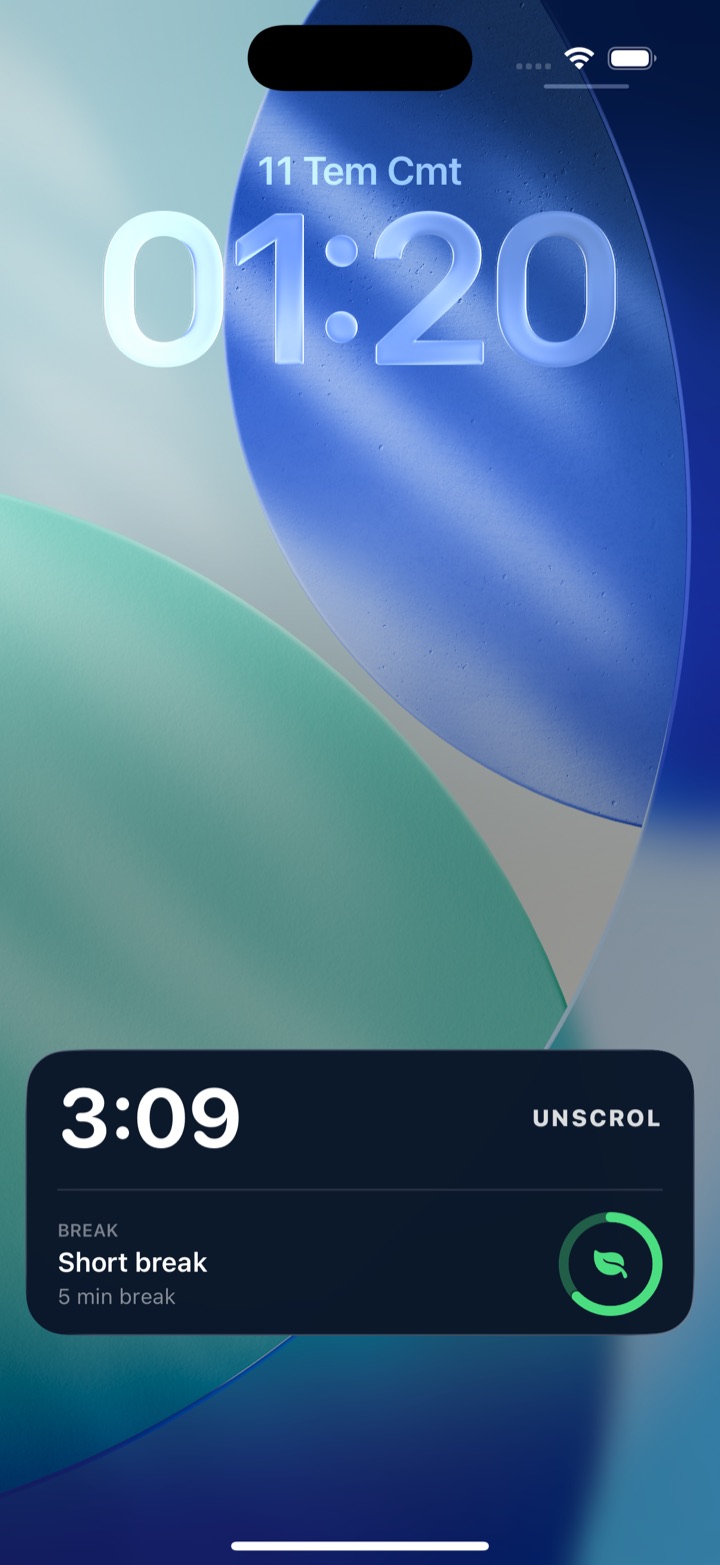
정직하게 기대치 두 가지를 맞춰둘게요. 숫자는 임계값을 넘긴 시점에서 나온 추정값이지 정확한 분이 아니고, iOS는 한 번 앉은 자리가 아니라 구간별 누적 사용량으로 재요. 그래서 위젯이 보여주는 건 총량 중 한 덩어리이지 스톱워치 판독값이 아니에요. 그리고 개인정보 보호는 약속이 아니라 구조예요. iOS는 앱에 앱의 정체가 아니라 불투명한 토큰만 넘겨주기 때문에, Unscrol은 어떤 앱을 골랐는지, 그 이름이나 아이콘이 뭔지, 그 앱을 얼마나 썼는지를 아예 볼 수 없어요. 위젯이 남은 총량은 보여줘도 앱별 내역은 절대 못 보여주는 이유이기도 해요. 그걸 만들 데이터가 앱에도 서버에도 도착하지 않으니까요. 다운로드는 무료이고, 선택 사항인 프리미엄은 연속 기록 보험과 동시에 진행하는 챌린지 다섯 칸(무료는 한 칸)을 더해줘요.
자주 묻는 질문
아이폰에 기본 스크린 타임 위젯이 있나요?
홈 화면용은 있어요. 애플 안내문에 “홈 화면에 스크린 타임 위젯을 추가하여 빠르게 기기 사용 내역을 확인할 수 있습니다”라고 적혀 있고, 위젯 크기가 클수록 더 많은 정보가 들어가요. 다만 그 위젯이 보여주는 건 스크린 타임 요약, 즉 이미 쓴 시간이지 남은 양이 아니에요. 잠금 화면용 스크린 타임 위젯은 애플이 따로 안내하지 않고요. 애플의 스크린 타임 및 Family Controls 프레임워크 위에 만든 서드파티 앱은 총량, 남은 양, 연속 기록을 보여주는 위젯을 잠금 화면에도 올릴 수 있어요.
아이폰 위젯이 왜 업데이트가 안 되나요?
위젯은 실시간 화면이 아니에요. WidgetKit에서는 앱이 미리 그려둔 항목들의 타임라인을 iOS에 넘기고, 시스템이 언제 더 달라고 할지를 하루치 새로고침 예산 안에서 결정해요. 그 예산은 사용자가 실제로 위젯을 얼마나 자주 보는지에 따라 배분돼요. 애플 가이드는 그 범위를 하루 40~70회 정도로 설명해 왔고, 계산하면 15~60분에 한 번꼴이에요. 저전력 모드에서는 새로고침이 줄거나 아예 멈춰요. 앱을 열면 즉시 다시 불러오기 때문에, 실행하는 순간 숫자가 훌쩍 뛰는 일이 흔해요.
아이폰 잠금 화면에 위젯은 어떻게 추가하나요?
먼저 아이폰 잠금을 해제한 다음, 잠금 화면을 길게 터치해서 화면 아래에 사용자화 버튼이 나타나면 사용자화를 탭하세요. 잠금 화면 쪽을 고르고, 시계 바로 아래의 네모난 위젯 영역이나 그 위 날짜가 있는 얇은 줄을 탭한 다음 ‘위젯 추가’를 탭해요. 목록에서 앱을 고르고 원하는 위젯을 탭하면 돼요. 시계 아래에는 작은 위젯 네 개, 또는 작은 것 두 개에 넓은 것 하나까지 들어가요. 완료를 두 번 탭하면 끝이에요. 잠금 화면 위젯은 iOS 16 이상에서 지원돼요.
아이폰 스탠바이가 뭐고, 사용 시간 줄이는 데 도움이 되나요?
스탠바이는 iOS 17에 들어온 기능이에요. 아이폰을 충전기에 연결하고 옆으로 눕혀 잠긴 상태로 두면 작은 상시 디스플레이가 돼요. 도움이 되는 지점은 하나예요. 폰을 집어 들 이유를 없애준다는 거죠. 시계나 날씨, 위젯이 책상 건너편에서도 읽히니까요. 역효과가 날 수도 있어요. 기본 설정에서는 들어오는 알림이 전체 화면에 컬러로 뜨거든요. 설정 앱의 스탠바이에서 알림이 뜨지 않게 바꾸고(영문 인터페이스에서는 Show Notifications), 야간 모드를 켜두면 어두워진 뒤 화면이 은은한 붉은 조명으로 낮아져요.