Bring die Zahl dorthin, wo du ohnehin hinschaust, statt sie holen zu gehen. Deine Bildschirmzeit in einer App nachzusehen kostet dich einen Handygriff, ein Entsperren und einen Gang über deinen eigenen Home-Bildschirm – also genau die Abfolge, die du seltener haben willst. Ein Sperrbildschirm-Widget beantwortet die Frage schon im Blick vor dem Entsperren. Ein Home-Bildschirm-Widget kann keinen Handygriff verhindern, weil du das Telefon dafür bereits in der Hand hast, aber es kann den Platz besetzen, an dem die verlockende App saß. Stimmt die Platzierung, ist die nützliche Zahl das Erste, worauf dein Blick fällt.

Gibt es ein Bildschirmzeit-Widget von Apple?
Ja – aber nur für den Home-Bildschirm. In Apples iPhone-Benutzerhandbuch steht ein eigener Abschnitt dazu: Du kannst deinem Home-Bildschirm ein Widget „Bildschirmzeit“ hinzufügen, das Informationen aus deiner Bildschirmzeit-Zusammenfassung zeigt, und je größer das Widget ist, desto mehr davon. Hast du die Bildschirmzeit über die Familienfreigabe für ein Kind eingerichtet, tippst du das Widget an und wählst den Namen aus.
Was Apple nicht liefert, ist ein Bildschirmzeit-Widget für den Sperrbildschirm. Und das ist die Lücke, um die es hier geht: Der Sperrbildschirm ist die einzige Fläche, die dich erreicht, bevor der Handygriff abgeschlossen ist. Apps von Drittanbietern, die auf Apples Frameworks Screen Time und Family Controls aufsetzen, dürfen dort Widgets platzieren – mit einem Budget, einem Rest für heute oder einem Streak.
Warum ist es kontraproduktiv, zum Nachschauen die App zu öffnen?
Weil das Nachschauen selbst eine Sitzung ist. Die meiste Handynutzung beginnt nicht mit dem Entschluss zu stöbern, sondern mit einer Zwei-Sekunden-Frage – und Selbstbeobachtung ist eine dieser Fragen.
Verfolge, was passiert, wenn du wissen willst, wie du gerade dastehst. Du weckst das Telefon, entsperrst es und überquerst den Home-Bildschirm, auf dem jedes Symbol, das du meiden willst, an seinem gewohnten Platz leuchtet und Zähler trägt. Du öffnest die Einstellungen, tippst auf Bildschirmzeit, scrollst, liest ein Diagramm und kommst über denselben Home-Bildschirm wieder heraus. Das sind fünf oder sechs Begegnungen mit genau dem, was du messen wolltest – erzeugt durch das Messen selbst. Dieselbe Ironie wie bei jedem Habit-Tracker auf dem Handy: „Ich war weniger am Handy“ auf dem Handy zu protokollieren, bringt dich zurück ans Handy.
Ein Widget entfernt die Abfolge. Die Zahl ist gerendert, bevor du irgendetwas anfasst – unter der Uhr, auf einem Bildschirm, den du täglich dutzendfach siehst.
Was gehört auf den Sperrbildschirm und was auf den Home-Bildschirm?
Zwei verschiedene Aufgaben, und der häufigste Fehler ist, dasselbe Widget auf beide zu legen.
Der Sperrbildschirm ist die einzige Fläche, die dich vor dem abgeschlossenen Handygriff erreicht. Er ist klein, einfarbig und von Haus aus nicht interaktiv – und das ist ein Vorteil, denn es zwingt die Information auf einen einzigen Wert herunter, den du in unter einer Sekunde liest.
Der Home-Bildschirm ist danach. Wenn du ihn siehst, ist das Entsperren schon passiert. Seine Aufgabe ist keine Verhinderung, sondern Platzierung: größer und besser positioniert zu sein als die App, die du meidest.
| Sperrbildschirm-Widget | Home-Bildschirm-Widget | |
|---|---|---|
| Wann du es siehst | Vor dem Entsperren, viele Male am Tag | Nachdem der Handygriff schon passiert ist |
| Gut für | Eine Zahl, die du sofort erfasst | Den Platz besetzen, den eine verlockende App hatte |
| Bester Inhalt | Restbudget, Streak-Tage | Restbudget plus ein kleiner Verlauf |
| Interaktion | Antippen öffnet die App – meist unerwünscht | Tasten möglich ab iOS 17 |
| Fehlermodus | Zu viele Details für einen Blick | Du hast entsperrt, um es zu sehen – Schaden schon da |
Die Regel: Auf den Sperrbildschirm kommt das eine, das du wollen würdest, wenn du überhaupt nur eine Sache je zu sehen bekämst. Auf den Home-Bildschirm kommt das, was da sitzen soll, wo früher Instagram war.
Wie aktualisiert iOS ein Widget – und warum hinken die Zahlen hinterher?
Wenn du das einmal verstanden hast, fühlt sich die Verzögerung nicht mehr wie ein Fehler an.
Ein Widget ist keine kleine laufende App. Unter WidgetKit baut die App eine Zeitleiste – vorgerenderte Momentaufnahmen mit Zeitstempeln – und übergibt sie an iOS, das sie anzeigt und entscheidet, wann es Nachschub anfordert. Dazwischen ist die App nicht wach. Hinter dem Glas zählt nichts in Echtzeit mit.
- Das Aktualisierungsbudget ist endlich. iOS weist jedem Widget eine tägliche Zahl an Neuladungen zu, gewichtet danach, wie oft du hinsiehst. Apples Hinweise nennen ungefähr vierzig bis siebzig Aktualisierungen pro Tag, also eine alle fünfzehn bis sechzig Minuten.
- Der Stromsparmodus drosselt hart. Unterhalb der Akkuschwelle werden Aktualisierungen reduziert oder ausgesetzt. Wirkt dein Widget um 16 Uhr eingefroren, schau zuerst aufs Batteriesymbol.
- Die Bildschirmzeit-Daten sind ohnehin grob. iOS meldet Nutzung über überschrittene Schwellenwerte innerhalb eines Intervalls und nicht als durchlaufenden Minutenzähler. Selbst ein perfekt aktualisiertes Widget zeigt also eine Schätzung.
Die richtige Reaktion ist nicht, ein schnelleres Widget zu suchen, sondern aufzuhören, Regeln zu bauen, die Präzision brauchen. „Noch ungefähr zwölf Minuten“ reicht völlig, um zu ändern, was du als Nächstes tust.
Eine Ausnahme: Live-Aktivitäten funktionieren anders. Ein laufender Timer auf dem Sperrbildschirm oder in der Dynamic Island aktualisiert sich über ActivityKit fortlaufend, solange eine Sitzung aktiv ist – also genau der Fall, in dem Widgets am schwächsten sind.
Ist Standby ein guter Ort für ein Bildschirmzeit-Widget?
Standby kam mit iOS 17 und startet, wenn das iPhone lädt, gesperrt ist und quer liegt. Es verdient seinen Platz aus einem Grund: Es beendet den Uhrzeit-Handygriff. Wenn Zeit und Restbudget aus einem Meter Entfernung lesbar sind, hörst du auf, das Telefon in die Hand zu nehmen, nur um zu wissen, wie spät es ist.
Zwei Einstellungen entscheiden, ob es hilft oder schadet:
- Mitteilungsvorschauen abschalten. Standardmäßig zeigt Standby eingehende Mitteilungen groß und in Farbe an, was aus einer ruhigen Uhr eine Reklametafel macht. Der Schalter dafür sitzt in den Einstellungen > Standby.
- Dunkelmodus für Standby aktivieren. Apple beschreibt ihn selbst so: Das Display passt sich dem geringen Umgebungslicht an und alles erscheint in einem schwachen Rotton, der im Schlaf nicht stört – deutlich unwahrscheinlicher, dass es dich um 2 Uhr nachts durchs Zimmer zieht.
So oder so wird das Telefon zu Möbel statt zu Einladung – dieselbe Logik wie beim absichtlich langweiligen iPhone, angewendet auf die Stunden, in denen es am Kabel hängt und du es nicht in der Hand hast.
Was kann eine Apple-Watch-Komplikation, was ein Widget nicht kann?
Die Frage beantworten, ohne dass das Telefon den Moment überhaupt betritt.
Ein Sperrbildschirm-Widget braucht das Telefon immer noch in Reichweite und geweckt. Eine Komplikation ist ein Blick aufs Handgelenk, der billigstmögliche Check – und sie kann strukturell nicht in Scrollen umkippen, weil es dort keinen Feed gibt, in den man fallen könnte. Hinzufügen: Finger auf das Zifferblatt legen, auf „Bearbeiten“ tippen, zum Bildschirm mit den Komplikationen streichen und einen Platz auswählen. Wie viele Plätze es gibt, hängt vom Zifferblatt ab.
„Ich habe das Widget mit dem Restbudget oben links auf den Home-Bildschirm gelegt, genau dorthin, wo etwa sechs Jahre lang Instagram war. Eine Woche lang ist mein Daumen immer wieder dort gelandet. Jetzt führt das Muskelgedächtnis zu einer Zahl statt zu einem Feed – und es stellt sich heraus, dass das der größte Teil der Gewohnheit war.“ — Jonas, freiberuflicher Illustrator, 36
Wie baust du einen Home-Bildschirm, auf dem das Widget die App schlägt?
Die Platzierung leistet hier mehr Arbeit als der Inhalt des Widgets. Fünf Schritte, in dieser Reihenfolge:
- Nimm die obere linke Ecke. Der Blick landet zuerst oben links, und Daumen kehren an gemerkte Positionen zurück. Ein großes Widget dort verdrängt vier App-Plätze und fängt den Griff ab.
- Leg es genau dorthin, wo die verlockende App war. Lass kein Loch – füll es. Eine Woche lang wird dein Daumen weiter dorthin wandern, und er soll dort die Zahl finden.
- Schick die App in die App-Mediathek. Finger auf das Symbol, „App entfernen“, dann „Vom Home-Bildschirm entfernen“: weiterhin installiert, weiterhin über die Suche erreichbar, aber nicht mehr in deinem Blickfeld. Räum auch das Dock leer, denn es wiederholt sich auf jeder Seite.
- Verzichte hier auf Smart-Stapel. Ein rotierender Stapel bedeutet, dass die Zahl nur manchmal da ist – und eine Zahl, die man erst hervorwischen muss, schaut man irgendwann nicht mehr an.
- Eine Seite, und dann Schluss. Ab iOS 18 kannst du bewusst Lücken im Raster lassen, und leerer Raum lässt das Widget als Hauptobjekt lesen statt als eine Kachel unter zwanzig.
Ein Graustufen-Experiment passt gut dazu: Auf einem einfarbigen Bildschirm ist ein schlichtes Zahlen-Widget das Lesbarste, was es gibt.
Wie hilft Unscrol?
Zuerst der ehrliche Teil. Apples Bildschirmzeit ist kostenlos und für viele Menschen ausreichend. Unter Einstellungen > Bildschirmzeit > „Alle App- & Website-Aktivitäten anzeigen“ bekommst du eine echte Tages- und Wochenaufschlüsselung, und die Mitteilung mit dem Wochenbericht kommt ungefragt. Wenn ein Blick darauf pro Woche verändert, was du tust, brauchst du nichts weiter. Die Lücke ist die Fläche: Apples Widget gibt es für den Home-Bildschirm, nicht für den Sperrbildschirm – die Zahl erreicht dich also erst, nachdem du das Telefon schon in der Hand hast.
Unscrol ist eine App für iPhone und Apple Watch auf Basis derselben Screen-Time-Frameworks von Apple und bringt 28 Widgets für Home-Bildschirm und Sperrbildschirm mit, darunter welche, die dein verbleibendes Tagesbudget zeigen. Was diese Zahl überhaupt eines Blickes wert macht, ist die Mechanik darunter: Du legst ein Tagesbudget und ein Maximum pro Sitzung fest, und iOS setzt beides durch. Ist ein sitzungsgroßes Stück des Budgets verbraucht, sperren sich die gewählten Apps für fünfzehn Minuten; ist das ganze Tagesbudget weg, bleiben sie bis morgen zu. Auf ein Restbudget kannst du in der Sekunde reagieren, in der du es liest – das schafft eine Zahl von gestern nicht.
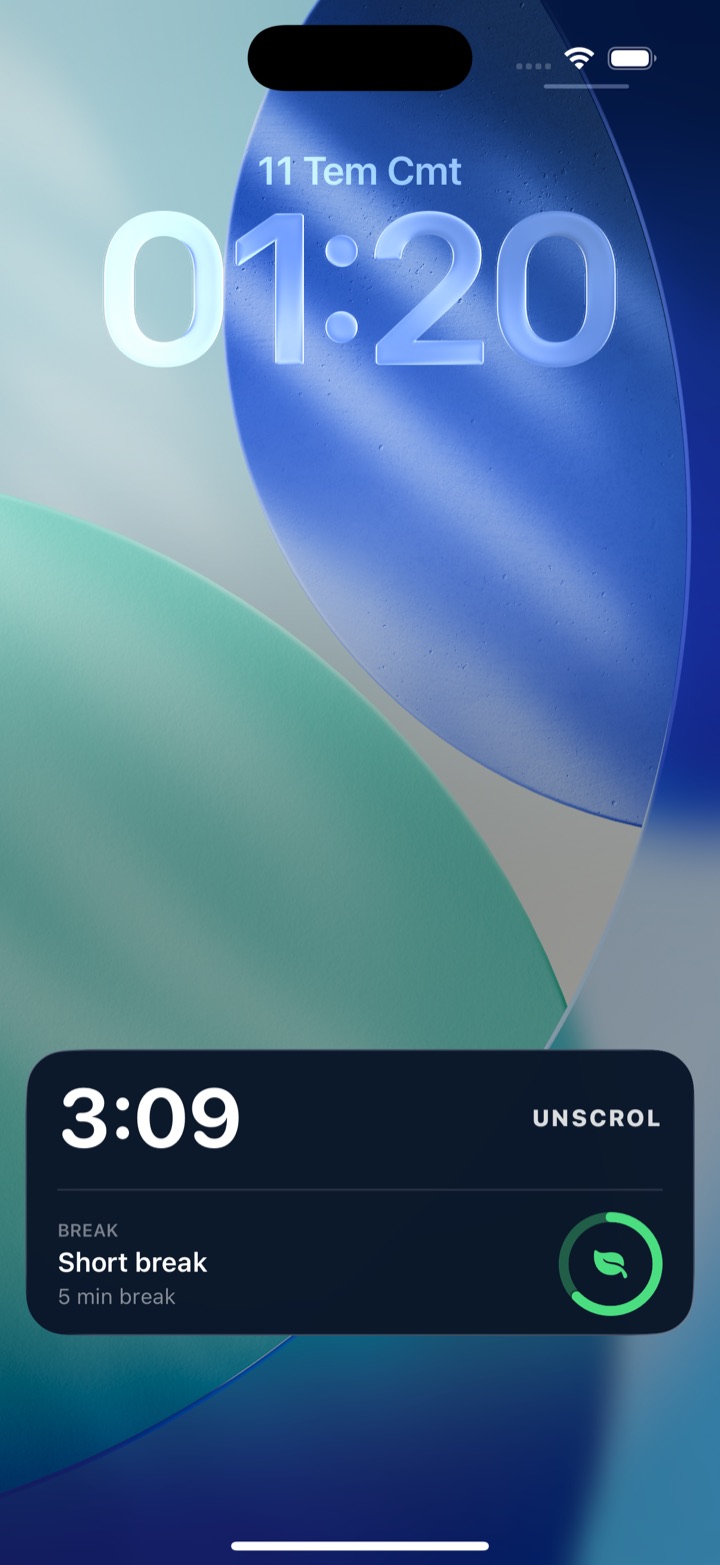
Zwei ehrliche Erwartungen. Die Zahlen sind Schätzungen aus überschrittenen Schwellenwerten und keine exakten Minuten, und iOS misst kumulierte Nutzung pro Intervall statt pro Sitzung – ein Widget zeigt also ein Stück deines Budgets und keine Stoppuhr-Anzeige. Und der Datenschutz steckt in der Architektur, nicht in einem Versprechen: iOS übergibt der App undurchsichtige Tokens, nie App-Identitäten. Unscrol kann also nie sehen, welche Apps du ausgewählt hast, wie sie heißen, wie ihre Symbole aussehen oder wie lange du sie einzeln nutzt. Genau deshalb kann ein Widget dein Restbudget zeigen, aber nie eine Aufschlüsselung pro App – die Daten dafür erreichen weder die App noch ihre Server. Der Download ist kostenlos; die optionale Pro-Stufe bringt Serien-Retter und fünf gleichzeitige Challenge-Plätze statt einem.
Häufige Fragen
Gibt es ein Bildschirmzeit-Widget von Apple?
Ja, aber nur für den Home-Bildschirm. Apple beschreibt im iPhone-Benutzerhandbuch ein Widget „Bildschirmzeit“, das Informationen aus deiner Bildschirmzeit-Zusammenfassung anzeigt – je größer das Widget, desto mehr Details. Für den Sperrbildschirm gibt es kein Bildschirmzeit-Widget von Apple, und genau dort wäre es am nützlichsten, weil dich diese Fläche noch vor dem Entsperren erreicht. Apps von Drittanbietern, die auf Apples Frameworks Screen Time und Family Controls aufsetzen, dürfen Widgets für beide Flächen veröffentlichen und dort ein Budget, einen Rest oder einen Streak zeigen.
Warum aktualisieren sich meine iPhone-Widgets nicht?
Widgets sind keine laufenden Ansichten. Unter WidgetKit übergibt eine App dem System eine Zeitleiste aus vorgerenderten Einträgen, und iOS entscheidet, wann es Nachschub anfordert – innerhalb eines täglichen Budgets, das sich danach richtet, wie oft du tatsächlich hinschaust. Apples Hinweise beschreiben dieses Budget als rund vierzig bis siebzig Aktualisierungen pro Tag, also eine Aktualisierung alle fünfzehn bis sechzig Minuten. Der Stromsparmodus reduziert oder pausiert die Aktualisierungen ganz. Öffnest du die App, erzwingt das ein sofortiges Neuladen – deshalb springt die Zahl oft genau in dem Moment, in dem du sie startest.
Wie füge ich ein Widget zum Sperrbildschirm hinzu?
Entsperre das iPhone und drücke zweimal die Seitentaste, oder lege den Finger auf den Sperrbildschirm, bis unten die Taste „Anpassen“ erscheint. Tippe auf „Anpassen“ und dann auf „Sperrbildschirm“. Tippe auf die rechteckige Widget-Fläche direkt unter der Uhrzeit oder auf den schmalen Bereich darüber, in dem das Datum steht, und wähle „Widgets hinzufügen“. Such dir die App aus der Liste und tippe das gewünschte Widget an. Unter die Uhr passen bis zu vier kleine Widgets oder zwei kleine plus ein breites. Tippe auf „Fertig“. Sperrbildschirm-Widgets brauchen iOS 16 oder neuer.
Was ist Standby auf dem iPhone und hilft das gegen zu viel Bildschirmzeit?
Standby kam mit iOS 17 und macht aus einem ladenden, gesperrten iPhone ein kleines Display, sobald du es quer hinlegst. Es hilft vor allem, weil es einen Grund zum Handygriff entfernt: Uhrzeit, Wetter oder ein Widget sind schon vom anderen Ende des Tisches lesbar. Es kann auch nach hinten losgehen, denn Standby zeigt eingehende Mitteilungen groß und in Farbe an. Schalte die Mitteilungen dafür in den Einstellungen unter „Standby“ ab und aktiviere den Dunkelmodus für Standby, damit das Display nach Einbruch der Dunkelheit auf ein schwaches Rot herunterdimmt.