ضع الرقم حيث تنظر أصلًا، بدل أن تذهب للبحث عنه. تفقّد وقت شاشتك داخل تطبيق يكلّفك التقاطة، وفتح قفل، ومرورًا بشاشتك الرئيسية — وهو بالضبط التسلسل الذي تحاول تقليله. أداة شاشة القفل تجيب عن السؤال في النظرة التي تسبق فتح القفل. أما أداة الشاشة الرئيسية فلا تستطيع منع التقاطة، لأنك التقطت الجوال أصلًا لتراها، لكنها تستطيع احتلال الخانة التي كان يجلس فيها التطبيق المغري. اضبط الموضع جيدًا فيصير الرقم المفيد أول ما تقع عليه عينك.

لماذا يرتدّ عليك فتح تطبيق لتتفقّد وقت شاشتك؟
لأن التفقّد نفسه جلسة. معظم استخدام الجوال لا يبدأ بقرار بالتصفّح؛ بل يبدأ بسؤال مدّته ثانيتان، ومراقبة الذات واحدة من تلك الأسئلة.
تتبّع ما يحدث حين تريد أن تعرف كيف تسير أمورك. توقظ الجوال، تفتح قفله، وتعبر الشاشة الرئيسية حيث تجلس كل أيقونة تحاول تجنّبها في مكانها المعتاد، مضاءة وعليها شارة إشعارات. تفتح الإعدادات، تضغط على «مدة استخدام الجهاز»، تمرّر، تقرأ رسمًا بيانيًا، ثم تخرج عبر الشاشة الرئيسية نفسها. هذه خمس أو ست مواجهات مع الشيء الذي كنت تقيسه، ولّدها فعل القياس نفسه. المفارقة ذاتها في متابعة العادات: تسجيل «استخدمت جوالي أقل» على الجوال يعيدك إلى الجوال.
والأداة تحذف التسلسل كله. الرقم مرسوم قبل أن تلمس شيئًا، تحت الساعة، على شاشة تراها عشرات المرات يوميًا.
ما الذي يليق بشاشة القفل، وما الذي يليق بالشاشة الرئيسية؟
وظيفتان مختلفتان، والخطأ الشائع وضع الأداة نفسها على الاثنتين.
شاشة القفل هي السطح الوحيد الذي يصل إليك قبل اكتمال التقاطة. وهي صغيرة وأحادية اللون وغير تفاعلية بطبيعتها، وهذه ميزة: تُجبر المعلومة على الانضغاط إلى قيمة واحدة تقرؤها في أقل من ثانية.
أما الشاشة الرئيسية فهي بعد. حين تراها يكون فتح القفل قد حدث. ووظيفتها ليست المنع بل الموضع — أن تكون أكبر وأفضل موقعًا من التطبيق الذي تتجنّبه.
| أداة شاشة القفل | أداة الشاشة الرئيسية | |
|---|---|---|
| متى تراها | قبل فتح القفل، مرات كثيرة يوميًا | بعد حدوث التقاطة أصلًا |
| مناسبة لـ | رقم واحد تقرؤه فورًا | احتلال خانة كان يشغلها تطبيق مغرٍ |
| أفضل محتوى | الميزانية المتبقية، عدد أيام السلسلة | الميزانية المتبقية مع اتجاه صغير |
| التفاعل | الضغط يفتح التطبيق، وهو ما لا تريده غالبًا | أزرار ممكنة على iOS 17 وما بعده |
| نمط الفشل | تفاصيل أكثر من أن تُقرأ بنظرة | فتحت القفل لتراها، فالضرر وقع |
والقاعدة: على شاشة القفل ضع الشيء الوحيد الذي كنت ستريده لو لم تر إلا شيئًا واحدًا. وعلى الشاشة الرئيسية ضع ما ينبغي أن يجلس حيث كان إنستقرام.
كيف يحدّث iOS الأداة فعلًا، ولماذا تتأخر الأرقام؟
حين تفهم هذا، يتوقف التأخّر عن الشعور بأنه خلل.
الأداة ليست تطبيقًا صغيرًا يعمل. في إطار WidgetKit، يبني التطبيق خطًا زمنيًا — لقطات مرسومة مسبقًا ومعها طوابع وقت — ويسلّمه إلى iOS الذي يعرضها ويقرّر متى يطلب المزيد. والتطبيق ليس مستيقظًا بينهما. لا شيء يعدّ في الزمن الحقيقي خلف الزجاج.
- ميزانية التحديث محدودة. يخصّص iOS لكل أداة عددًا يوميًا من إعادات التحميل، موزونًا بكثرة نظرك إليها. وقد وضعت إرشادات Apple ذلك عند نحو أربعين إلى سبعين تحديثًا في اليوم، أي تحديث كل خمس عشرة إلى ستين دقيقة.
- نمط الطاقة المنخفضة يخنقها بشدة. تحت عتبة البطارية، تُقلَّل التحديثات أو تتوقف. فإن بدت أداتك متجمّدة عند الرابعة عصرًا، انظر إلى أيقونة البطارية أولًا.
- بيانات مدة استخدام الجهاز خشنة أصلًا. يبلّغ iOS عن الاستخدام مقابل عتبات مقطوعة خلال فترة، لا كعدّاد دقائق متّصل، فحتى الأداة المحدَّثة بشكل مثالي تعرض تقديرًا.
والاستجابة الصحيحة ليست البحث عن أداة أسرع، بل التوقف عن بناء قواعد تحتاج دقّة. «بقي نحو اثنتي عشرة دقيقة» يكفي تمامًا لتغيير ما ستفعله بعد قليل.
واستثناء واحد. الأنشطة المباشرة آلية مختلفة: المؤقّت الذي يعمل على شاشة القفل أو في Dynamic Island يتحدّث باستمرار عبر ActivityKit ما دامت الجلسة نشطة، وهذه بالضبط الحالة التي تكون فيها الأدوات في أسوأ حالاتها.
هل نمط الاستعداد مكان جيد لأداة وقت شاشة؟
نمط الاستعداد، الذي وصل مع iOS 17، يعمل حين يكون الآيفون يشحن ومقفلًا وممدّدًا على جانبه بالعرض. ويستحقّ مكانه لسبب واحد: يقتل التقاطة الساعة. فإن كان الوقت وميزانيتك المتبقية مقروءَين من مسافة متر، تتوقف عن التقاط الجوال لتعرف كم الساعة.
وإعدادان يحسمان إن كان سيفيدك أم يضرّك:
- أوقف معاينة الإشعارات. يعرض نمط الاستعداد افتراضيًا الإشعارات الواردة بملء الشاشة وبالألوان، فتتحوّل ساعة هادئة إلى لوحة إعلانات. المفتاح داخل الإعدادات > الاستعداد، ويظهر في الواجهة بالإنجليزية باسم «Show Notifications»؛ أوقفه.
- شغّل النمط الليلي. بعد المغرب يتحوّل العرض إلى أحمر خافت، وهو أقلّ قدرة بكثير على جذبك عبر الغرفة في الثانية فجرًا.
وفي الحالتين يصير الجوال قطعة أثاث بدل أن يكون دعوة — المنطق نفسه الذي تجعل به آيفونك مملًا، مطبَّقًا على الساعات التي يكون فيها موصولًا بالشاحن وأنت لا تحمله.
ماذا تستطيع إضافة ساعة أبل أن تفعل ولا تستطيعه الأداة؟
أن تجيب عن السؤال دون أن يدخل الجوال في اللحظة إطلاقًا.
أداة شاشة القفل ما زالت تحتاج الجوال في متناول اليد وموقظًا. أما الإضافة على واجهة الساعة فنظرة إلى المعصم، أرخص تفقّد ممكن، وهي عاجزة بنيويًا عن التحوّل إلى تصفّح لأنه لا توجد خلاصة أخبار تسقط فيها. أضِفها بلمس واجهة الساعة مطولًا، ثم الضغط على «تعديل»، والسحب إلى شاشة الإضافات، واختيار خانة؛ والواجهات تختلف في عدد الإضافات التي تدعمها.
«وضعت أداة الميزانية المتبقية في أعلى يسار شاشتي الرئيسية، بالضبط حيث كان إنستقرام نحو ست سنوات. لأسبوع كامل ظلّ إبهامي يهبط عليها. الآن الذاكرة العضلية تذهب إلى رقم بدل خلاصة أخبار، واتّضح أن هذا كان معظم العادة.» — زياد، رسّام حرّ، 36 سنة
كيف تبني شاشة رئيسية تتفوّق فيها الأداة على التطبيق؟
الموضع يؤدّي هنا عملًا أكبر مما يؤدّيه محتوى الأداة. خمس خطوات بالترتيب:
- خذ الزاوية العلوية الأولى. العين تهبط أولًا في أعلى الشاشة عند حافة البداية، والإبهام يعود إلى مواضع محفوظة. أداة كبيرة هناك تزيح أربع خانات تطبيقات وتعترض حركة اليد.
- ضعها بالضبط حيث كان التطبيق المغري. لا تترك حفرة — املأها. لأسبوع سيظلّ إبهامك يذهب إلى هناك، وأنت تريده أن يجد الرقم.
- أرسل التطبيق إلى مكتبة التطبيقات. المس التطبيق مطولًا، ثم «إزالة التطبيق»، ثم «إزالة من الشاشة الرئيسية»: يبقى مثبَّتًا وقابلًا للبحث، لكنه لم يعد في خط نظرك. وأفرغ الشريط السفلي أيضًا، لأنه يتكرّر في كل صفحة.
- تجنّب الحزم الذكية هنا. الحزمة الدوّارة تعني أن الرقم موجود أحيانًا فقط، والرقم الذي تحتاج للسحب لإيجاده رقم تتوقف عن تفقّده.
- صفحة واحدة، ثم توقّف. على iOS 18 وما بعده تستطيع ترك فجوات مقصودة في الشبكة، والمساحة الفارغة تجعل الأداة تُقرأ كالشيء الرئيسي لا كبلاطة بين عشرين.
وتجربة الشاشة الرمادية تنسجم مع هذا جيدًا: على شاشة أحادية اللون، الأداة الرقمية البسيطة هي أوضح شيء موجود.
كيف يساعد Unscrol؟
الجزء الصريح أولًا. مدة استخدام الجهاز من Apple مجانية، وكافية لكثير من الناس. الإعدادات > مدة استخدام الجهاز > «عرض نشاط التطبيقات والمواقع الإلكترونية بالكامل» يعطيك تفصيلًا يوميًا وأسبوعيًا حقيقيًا، وإشعار التقرير الأسبوعي يصل دون أن تطلبه. وتشحن Apple أيضًا أداة «مدة استخدام الجهاز» للشاشة الرئيسية تعرض معلومات من ذلك الملخّص، وكلما كبر حجمها زاد ما تعرضه. فإن كانت نظرة إليها مرة في الأسبوع تغيّر ما تفعله، فلا تحتاج شيئًا آخر. الفجوة الحقيقية هي شاشة القفل: لا تشحن Apple لها أداة مدة استخدام جهاز، وهي السطح الوحيد الذي يصل إليك قبل اكتمال التقاطة.
Unscrol تطبيق للآيفون وساعة أبل مبني على أطر مدة استخدام الجهاز نفسها من Apple، ويشحن 28 أداة للشاشة الرئيسية وشاشة القفل، منها أدوات تعرض ما تبقّى من ميزانيتك اليومية. وما يجعل ذلك الرقم يستحق النظرة هو الآلية التي تحته: تختار إجمالي يومي وحدًّا أقصى للجلسة، وينفّذ iOS الاثنين. استهلك جزءًا بحجم جلسة من الميزانية فتُقفَل التطبيقات التي اخترتها خمس عشرة دقيقة؛ واستهلك الإجمالي اليومي كاملًا فتُقفَل حتى الغد. والميزانية المتبقية شيء تستطيع التصرّف بناءً عليه في الثانية التي تقرؤه فيها، وهو أكثر مما يقدّمه رقمُ ما استُهلك أمس.
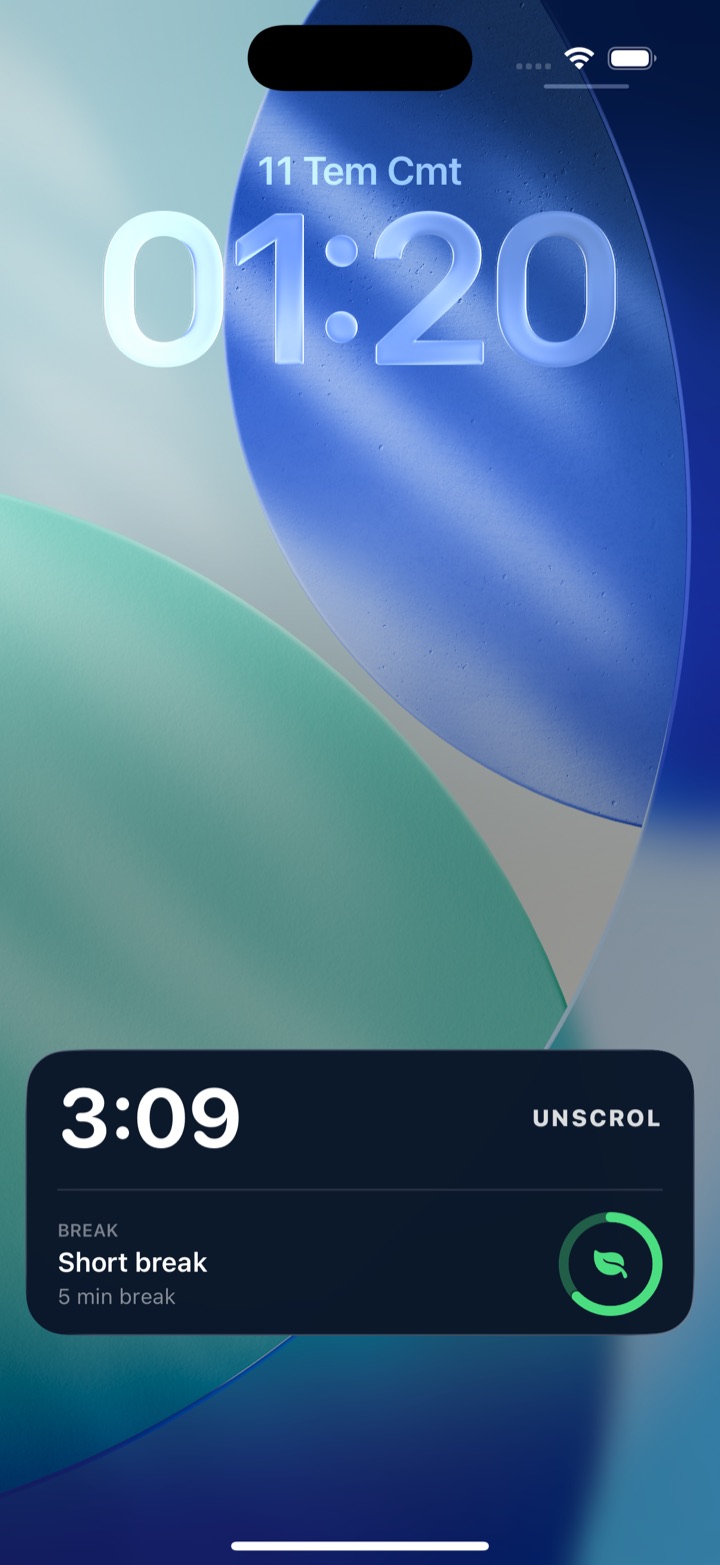
وتوقّعان صريحان. الأرقام تقديرات مبنية على عتبات مقطوعة لا دقائق مضبوطة، ويقيس iOS الاستخدام التراكمي لكل فترة لا لكل جلسة على حدة، فالأداة تعرض جزءًا من ميزانيتك لا قراءة ساعة إيقاف. والخصوصية هنا بنيوية لا وعدًا: يسلّم iOS التطبيق رموزًا مبهمة (opaque tokens) لا هويات تطبيقات، فلا يستطيع Unscrol أبدًا أن يرى أي تطبيقات اخترت ولا أسماءها ولا أيقوناتها ولا استخدامك لها. وهذا أيضًا سبب قدرة الأداة على عرض ميزانيتك المتبقية دون أن تعرض أبدًا تفصيلًا لكل تطبيق — البيانات اللازمة لبناء ذلك التفصيل لا تصل التطبيق ولا خوادمه أصلًا. التنزيل مجاني؛ والاشتراك المميز الاختياري يضيف منقذ السلسلة وخمس خانات تحدّيات متزامنة بدل واحدة.
الأسئلة الشائعة
هل يوجد في الآيفون أداة (widget) جاهزة لمدة استخدام الجهاز؟
نعم، لكن للشاشة الرئيسية فقط. يوثّق دليل آيفون من Apple أداة «مدة استخدام الجهاز» التي تضيفها إلى شاشتك الرئيسية لترى ملخّص استخدامك بنظرة سريعة، وكلما كبر حجم الأداة زادت المعلومات المعروضة. أما شاشة القفل فلا تشحن Apple لها أداة مدة استخدام جهاز، وهي السطح الوحيد الذي يصل إليك قبل اكتمال التقاطة. وهنا تسدّ التطبيقات المبنية على أطر مدة استخدام الجهاز وFamily Controls الفجوة بأدوات تعرض ميزانية أو رصيدًا متبقيًا أو سلسلة.
لماذا لا تتحدّث أدوات الآيفون؟
لأن الأدوات ليست شاشات حيّة. في إطار WidgetKit، يسلّم التطبيق نظام iOS خطًا زمنيًا من المدخلات المرسومة مسبقًا، ويقرّر النظام متى يطلب المزيد ضمن ميزانية تحديث يومية يوزّعها بحسب كثرة نظرك إلى الأداة فعلًا. وصفت إرشادات Apple تلك الميزانية بنحو أربعين إلى سبعين تحديثًا في اليوم، أي تحديث كل خمس عشرة إلى ستين دقيقة. ونمط الطاقة المنخفضة يقلّل التحديثات أو يوقفها تمامًا. وفتح التطبيق يفرض إعادة تحميل فورية، ولهذا يقفز الرقم غالبًا في اللحظة التي تشغّله فيها.
كيف أضيف أداة إلى شاشة قفل الآيفون؟
اضغط الزر الجانبي، ثم المس شاشة القفل مطولًا حتى يظهر زر «تخصيص» في أسفل الشاشة، واضغط عليه. اختر «شاشة القفل»، ثم اضغط على منطقة الأدوات المستطيلة أسفل الساعة مباشرة، أو على الخانة الأضيق فوقها حيث يظهر التاريخ. اختر تطبيقًا من القائمة ثم اضغط على الأداة التي تريدها. تتّسع المساحة لأربع أدوات صغيرة، أو لأداتين صغيرتين وواحدة عريضة، تحت الساعة. اضغط «تم»، ثم «تم» مرة أخرى. أدوات شاشة القفل تحتاج iOS 16 أو أحدث.
ما هو نمط الاستعداد في الآيفون، وهل يساعد في تقليل وقت الشاشة؟
نمط الاستعداد (StandBy) وصل مع iOS 17 ويحوّل الآيفون وهو يشحن ومقفل إلى شاشة صغيرة شبه دائمة حين تضعه على جانبه بالعرض. وفائدته الأساسية أنه يحذف سببًا لالتقاط الجوال، لأن الساعة أو لوحة الطقس أو الأداة صارت مقروءة من الطرف الآخر للمكتب. وقد يرتدّ عليك، لأنه يعرض الإشعارات الواردة بملء الشاشة وبالألوان. أوقف عرض الإشعارات من إعدادات نمط الاستعداد (الخيار يظهر بالإنجليزية باسم «Show Notifications»)، وشغّل النمط الليلي ليخفت العرض إلى أحمر هادئ بعد المغرب.